Nubbo forbinder til Amazon S3 med en IAM-adgangsnøgle. På få minutter ligger din bucket i en filstifinder med direkte uploads, delingslinks og gallerier, uden at noget bliver offentligt. Denne guide følger Nubbos forbindelsesguide trin for trin med begge veje: automatisk eller med en nøgle, der er begrænset til én bucket.
Det får du
- Gennemse bucketen som et drev: mapper, visninger, søgning, papirkurv, labels og favoritter.
- Upload og download filer direkte mellem din browser og Amazon S3. Filerne passerer aldrig gennem Nubbos servere.
- Del filer og mapper med adgangskode, udløbsdato og downloadgrænse, modtag filer i din bucket, og opret gallerier.
- Dine nøgler gemmes krypteret med AES-256-GCM, og du kan til enhver tid afbryde forbindelsen til bucketen.
Før du går i gang
Du skal have en konto hos Amazon S3 og en Nubbo-konto. Hver bucket, du forbinder, tæller med i din plans grænse: Gratis-planen tillader 2, Personal 5, og Pro har ingen grænse. Nogle AWS-regioner er slået fra som standard og skal aktiveres på kontoen, før du bruger dem (f.eks. Milano, Zürich eller Cape Town). Hvis du vil oprette bucketen i en af dem, så aktivér den først. Du behøver ikke slå Block Public Access fra: Nubbo holder bucketen privat.
Vælg, hvordan du forbinder
Nubbos forbindelsesguide tilbyder to veje. Begge ender ens: bucketen er forbundet og klar til uploads fra browseren.
| Automatisk | Med en begrænset nøgle | |
|---|---|---|
| Nøgle | Adgang til hele kontoen | Begrænset til én bucket |
| Bucket | Nubbo bruger en af dine eller opretter en ny | Du opretter den først |
| CORS | Nubbo tilføjer reglen for dig | Du tilføjer reglen |
| Hvornår du vælger den | Den hurtigste vej | Når du ikke vil give adgang til hele kontoen |
Automatisk forbindelse
Trin 1: opret nøglen i Amazon S3
- Log ind i AWS-konsollen, og åbn IAM. Brug en IAM-bruger, aldrig kontoens root-bruger.
- Gå til Users, og tryk på Create user. Giv den et navn, f.eks.
nubbo, og tryk på Next. - Under Set permissions vælger du Attach policies directly, søger efter og sætter flueben ved AmazonS3FullAccess og opretter brugeren.
- Åbn brugeren, gå til fanen Security credentials, og tryk på Create access key under Access keys.
- Vælg Application running outside AWS som use case (eller Other, hvis den ikke står på listen), og tryk på Next og Create access key.
- Tryk på Download .csv file. Det er den eneste gang, AWS lader dig se din secret access key.
Trin 2: forbind bucketen i Nubbo
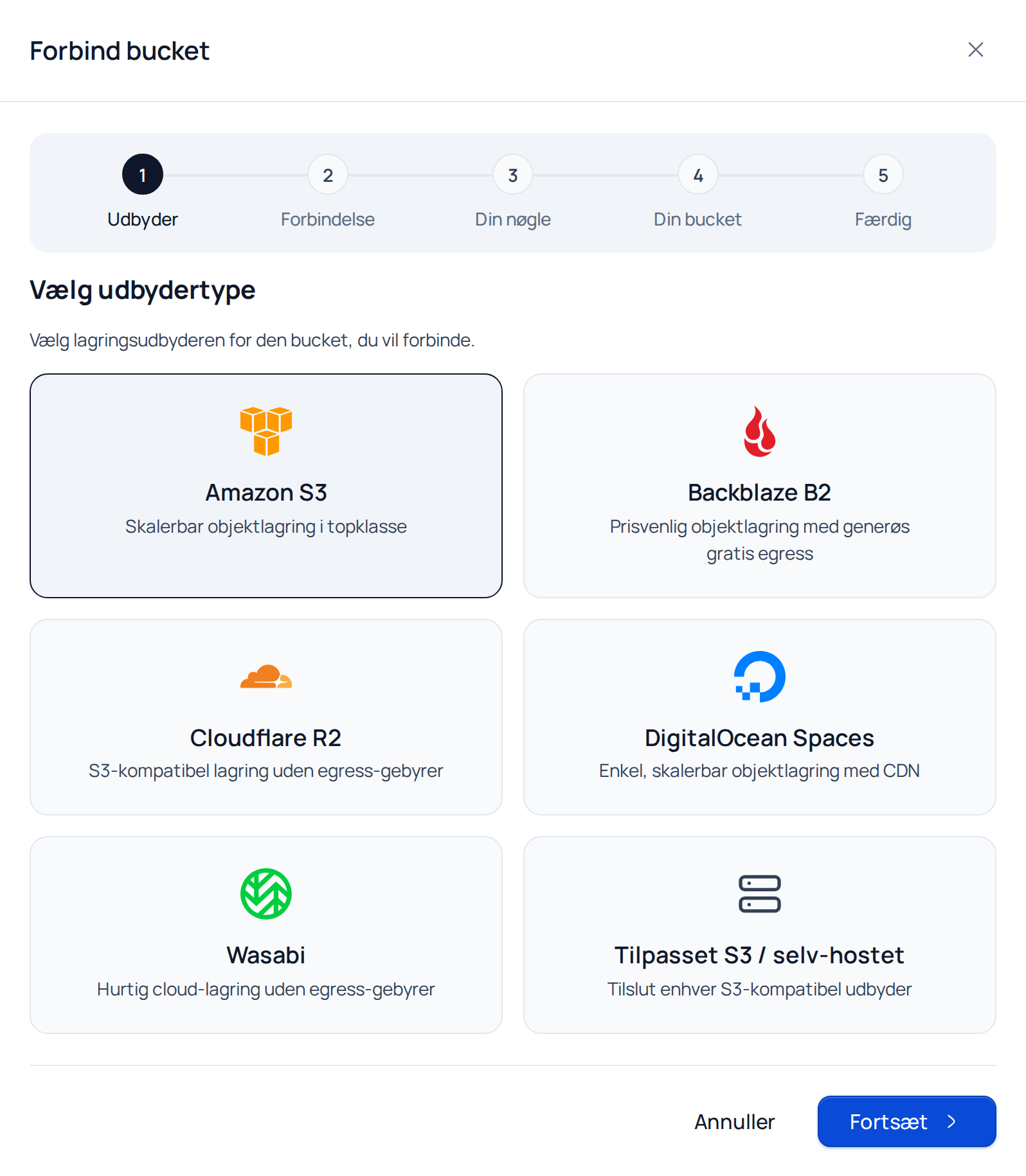
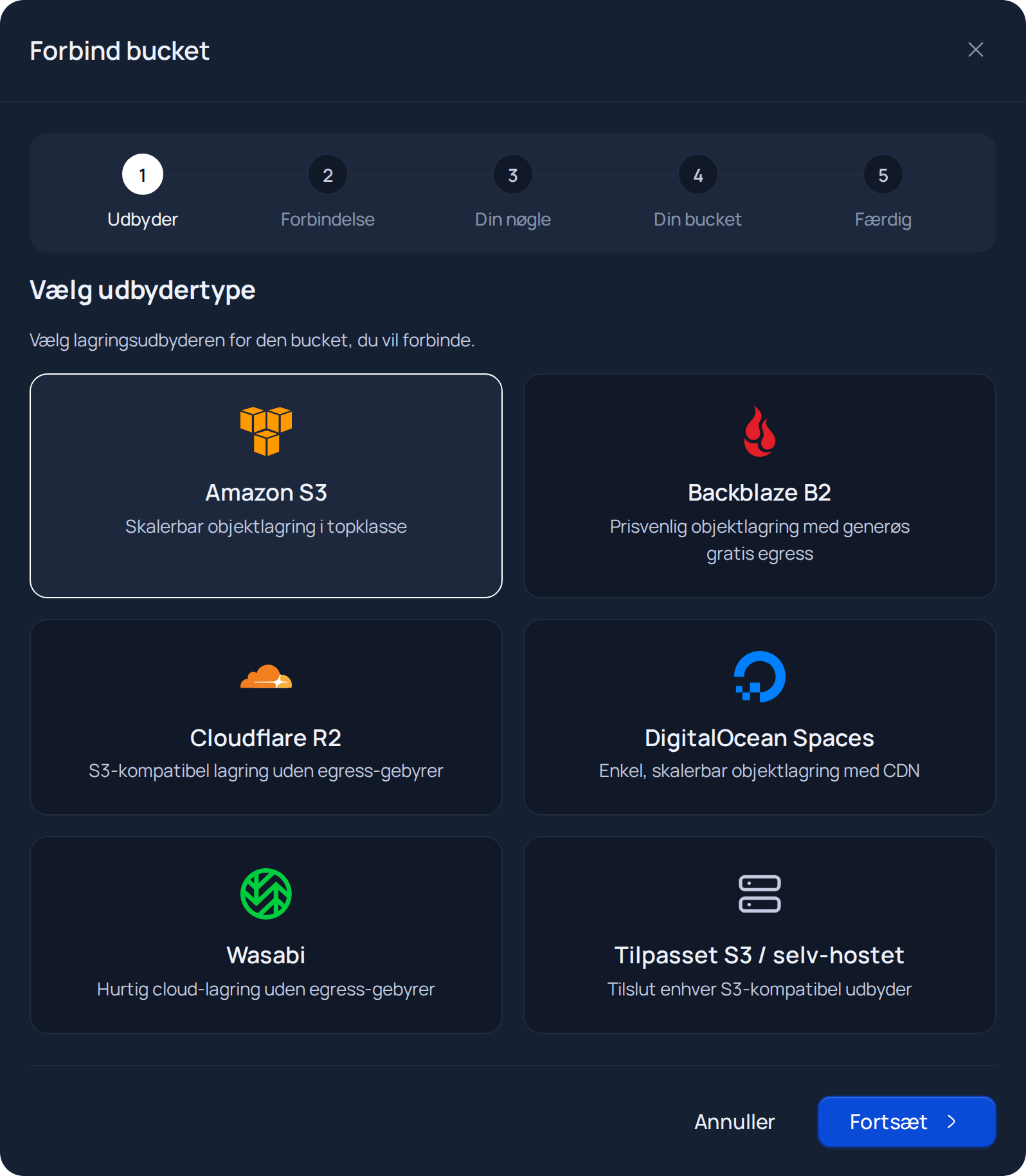
Åbn Buckets i Nubbo, og tryk på Forbind bucket. Vælg Amazon S3, og tryk på Fortsæt.
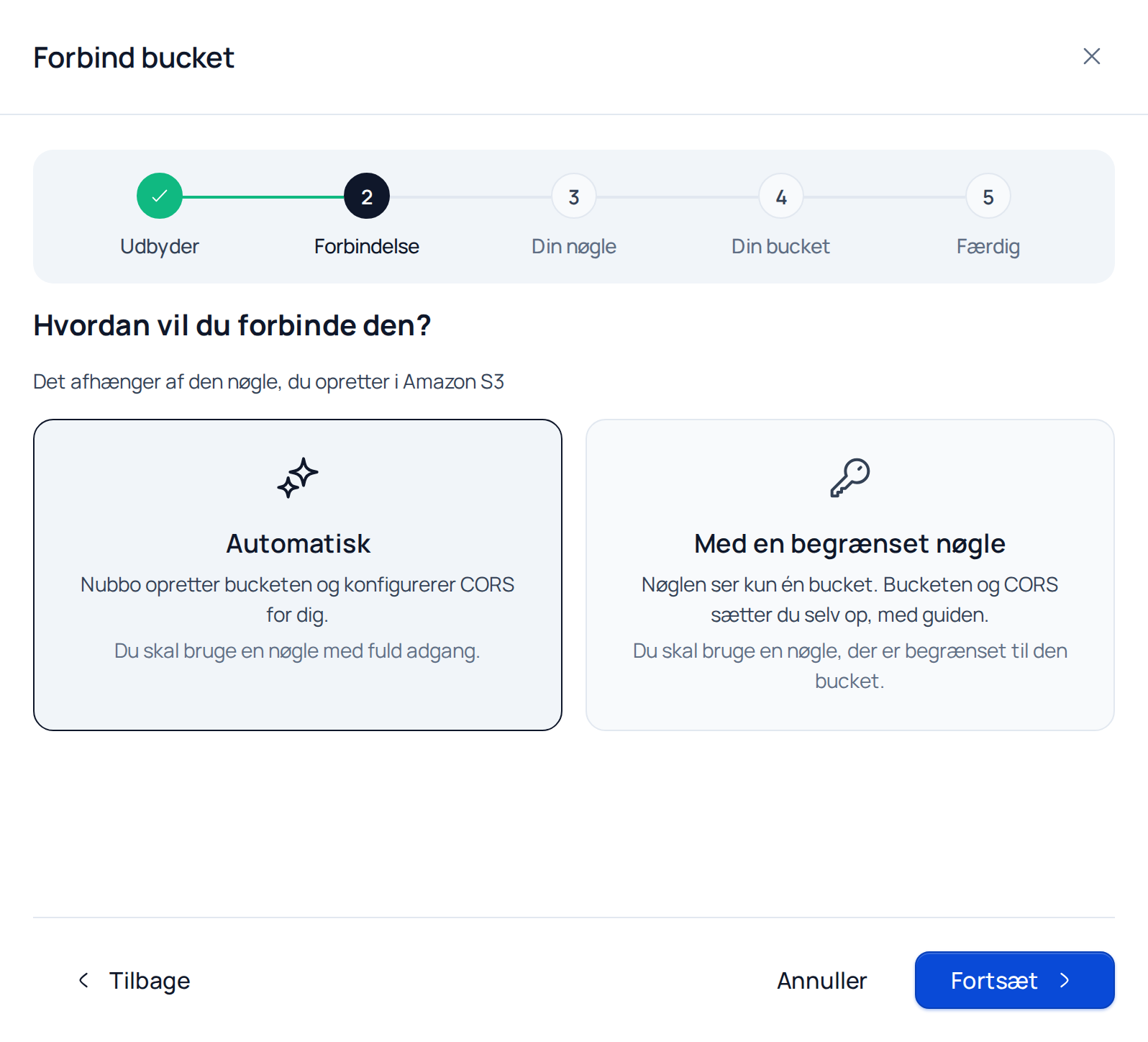
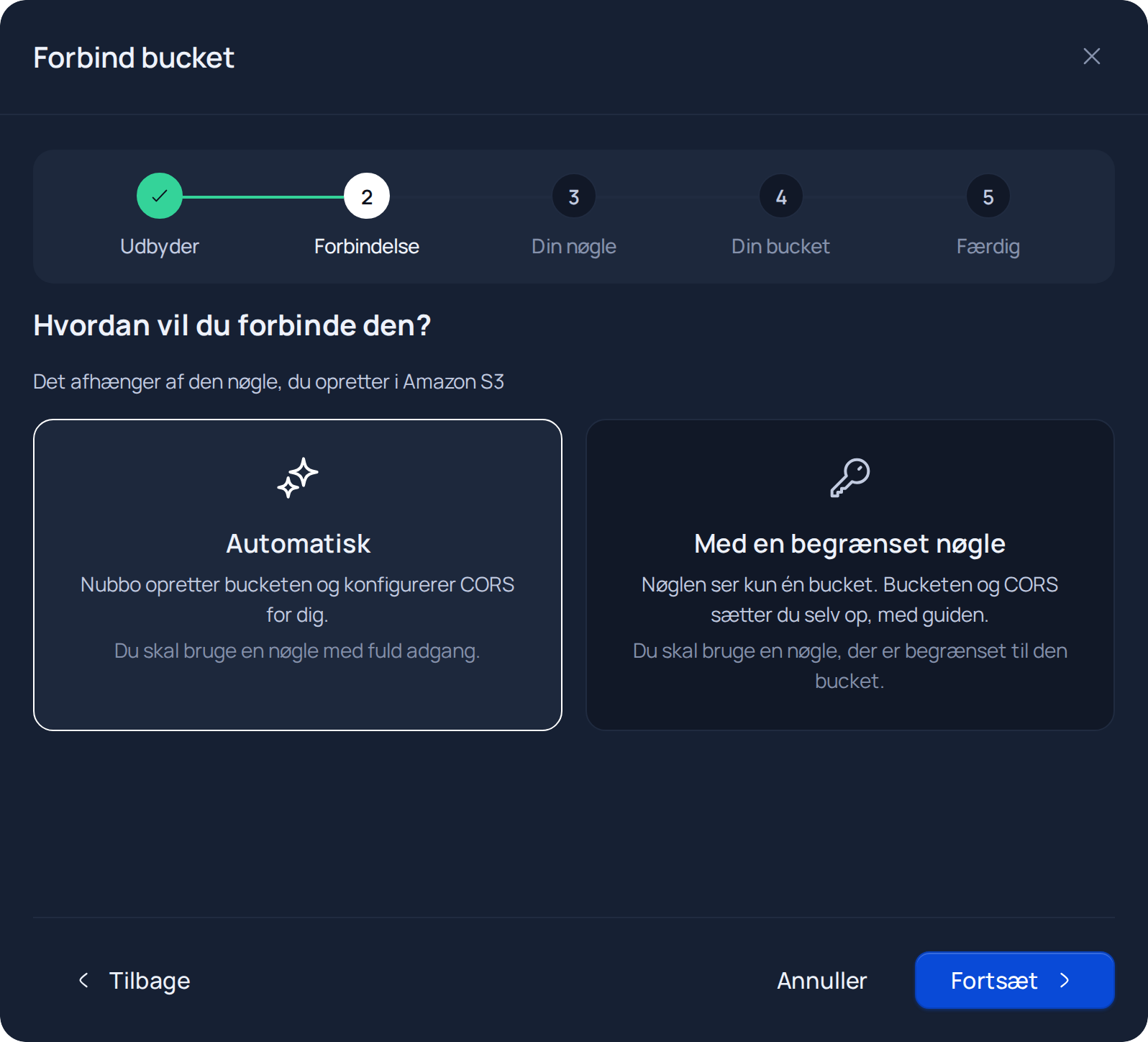
Vælg Automatisk, og tryk på Fortsæt.
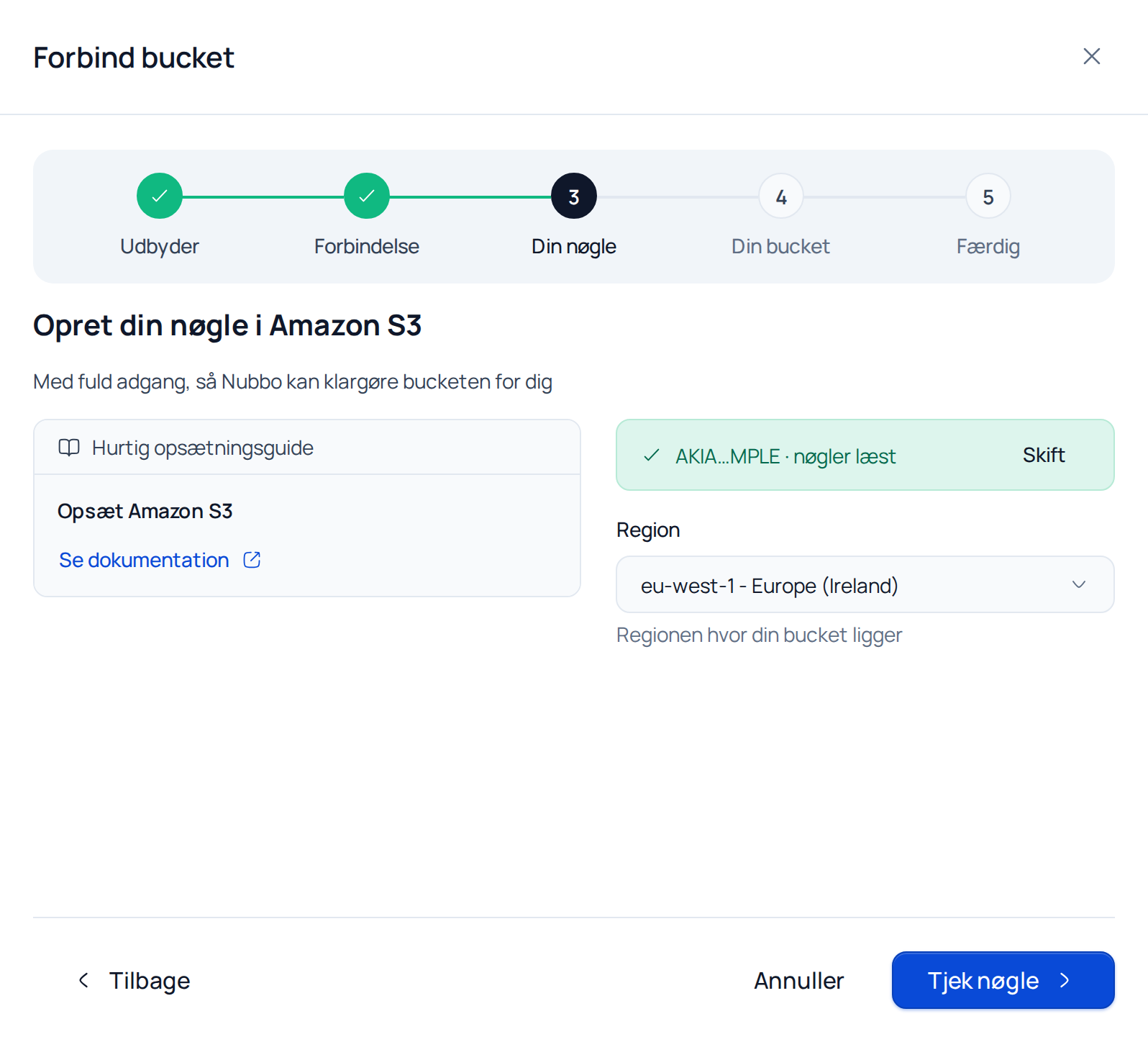
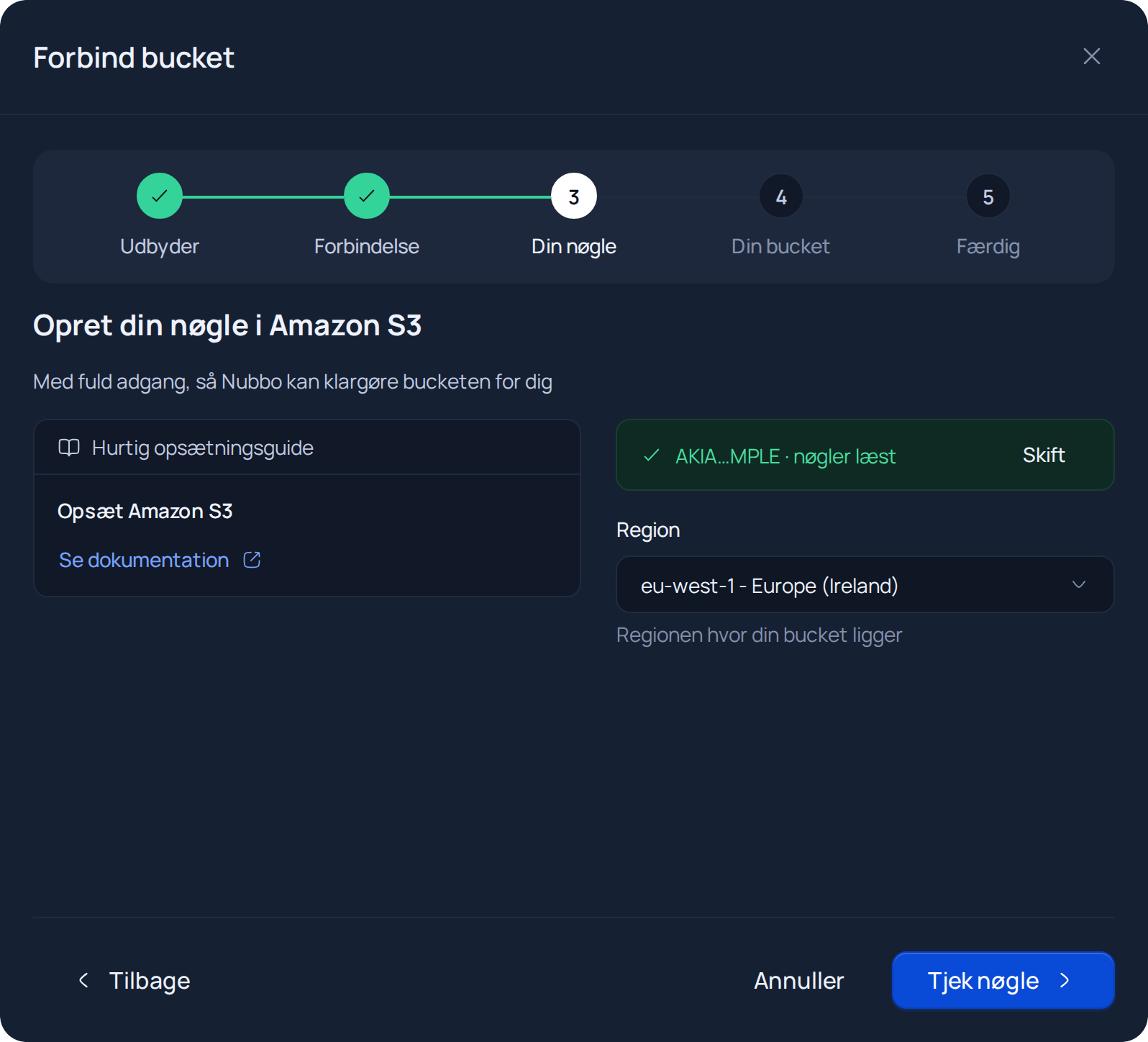
I trinnet Din nøgle trykker du på Upload fil og vælger den CSV-fil, du downloadede, eller indsætter dens indhold i tekstfeltet. Nubbo læser access key og secret, så du ikke skal kopiere dem manuelt. Tjek, at Region er dine buckets region. Tryk på Tjek nøgle. Nubbo tjekker, at nøglen virker, og at den har adgang til hele kontoen.
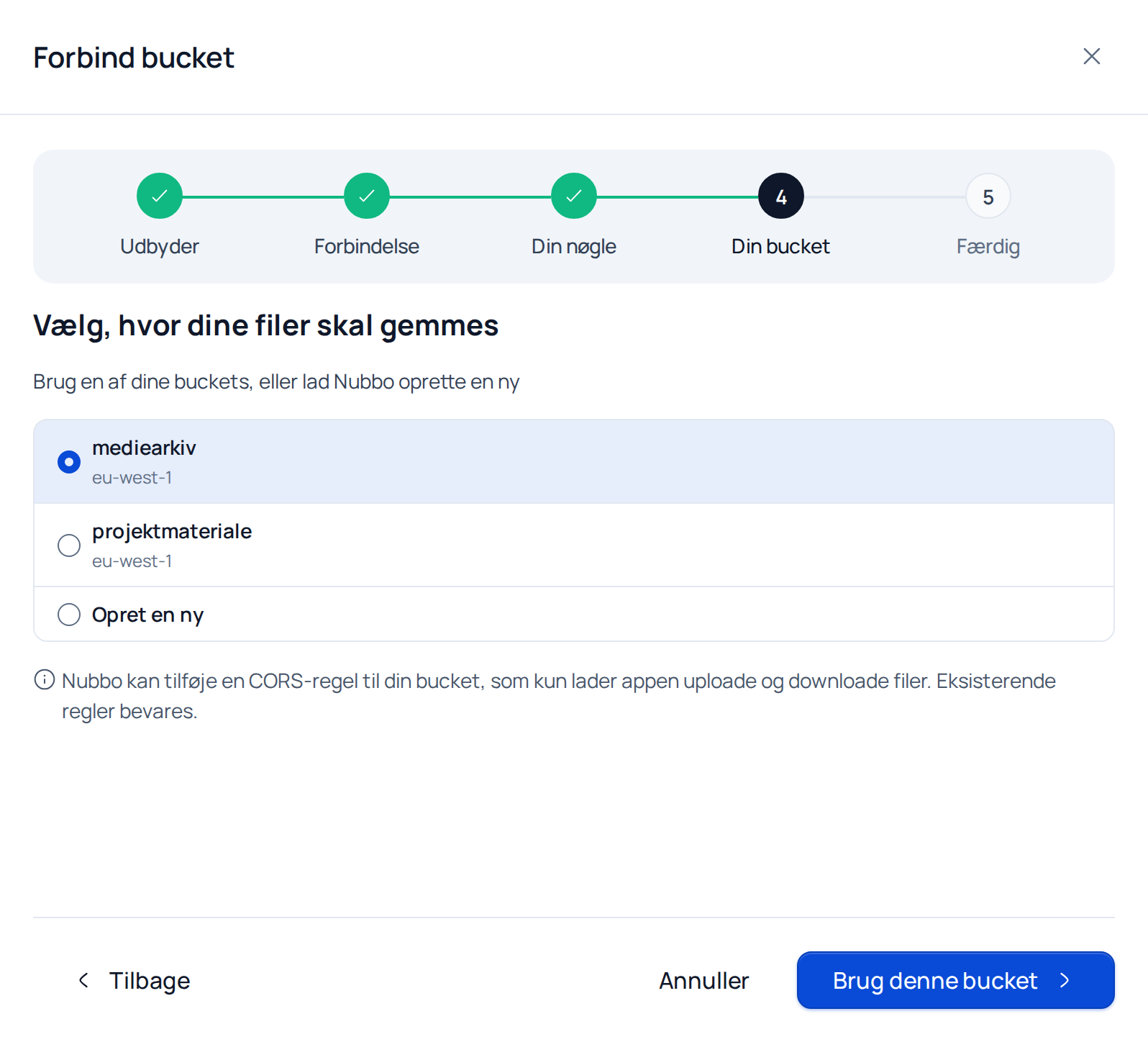
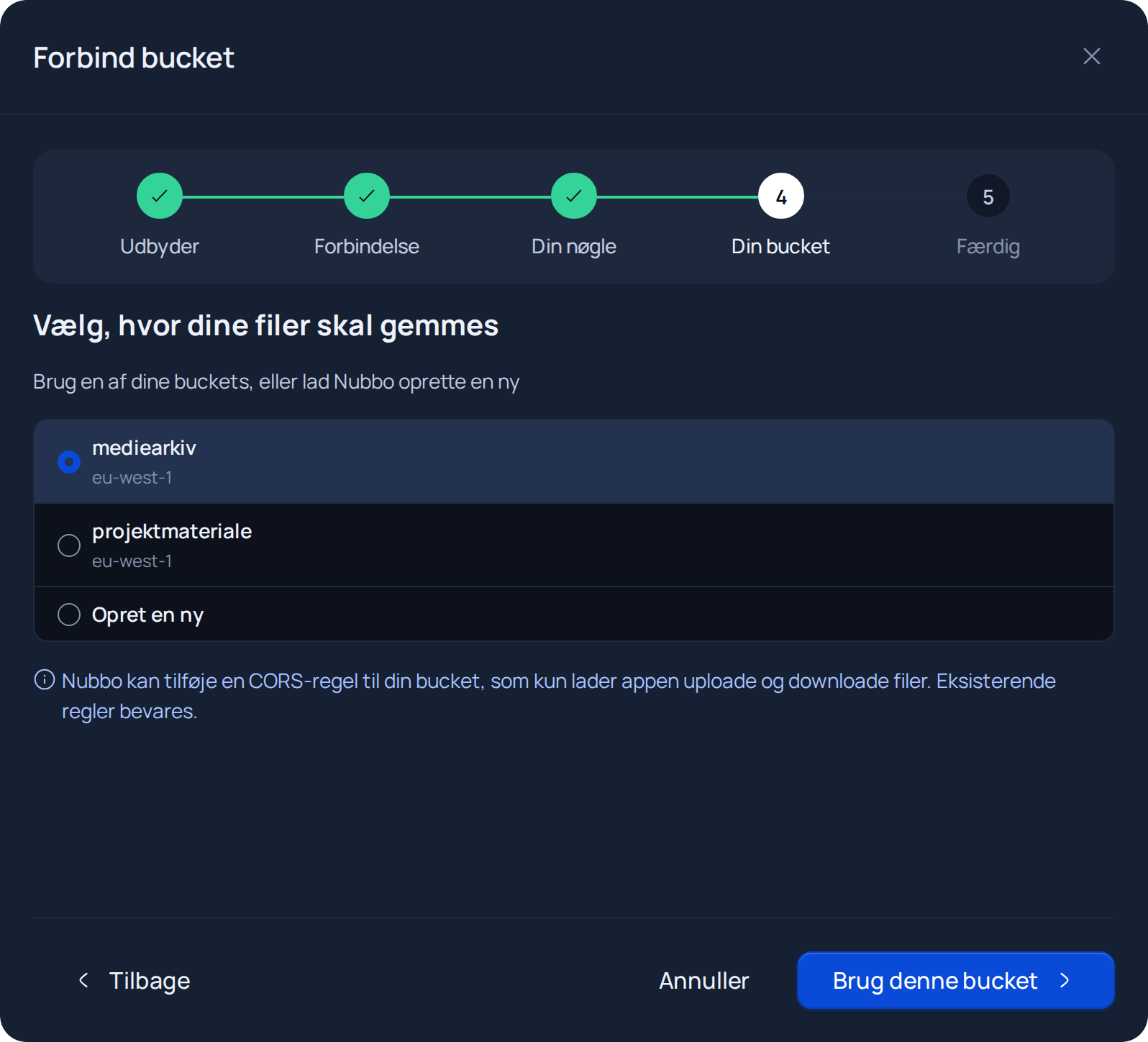
Vælg en af dine buckets, og tryk på Brug denne bucket, eller markér Opret en ny, skriv et navn (og vælg regionen, hvis du bliver spurgt), og tryk på Opret og klargør. Nubbo tilføjer en CORS-regel til bucketen, der kun tillader uploads og downloads fra appen, og beholder de regler, den allerede har.
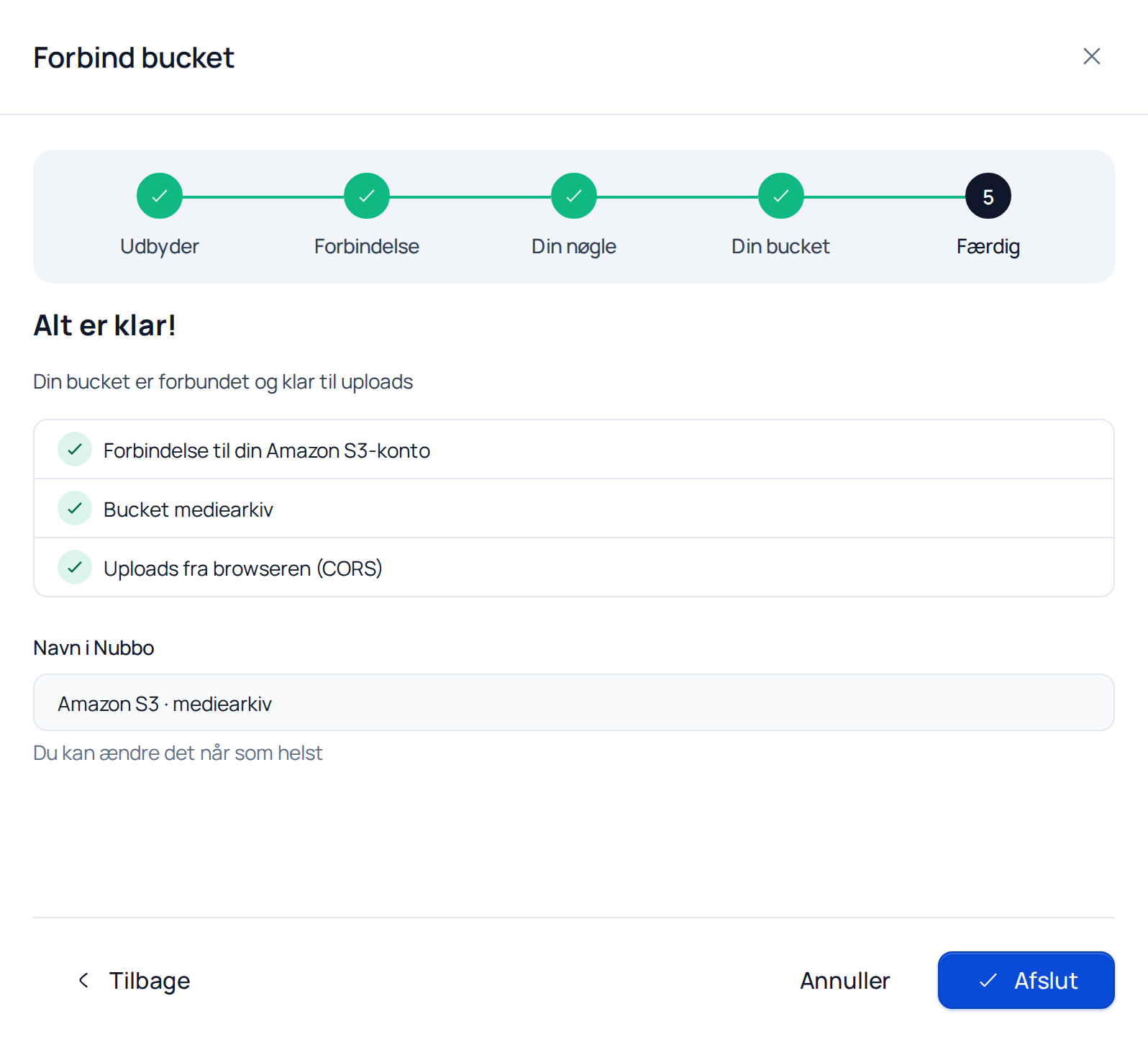
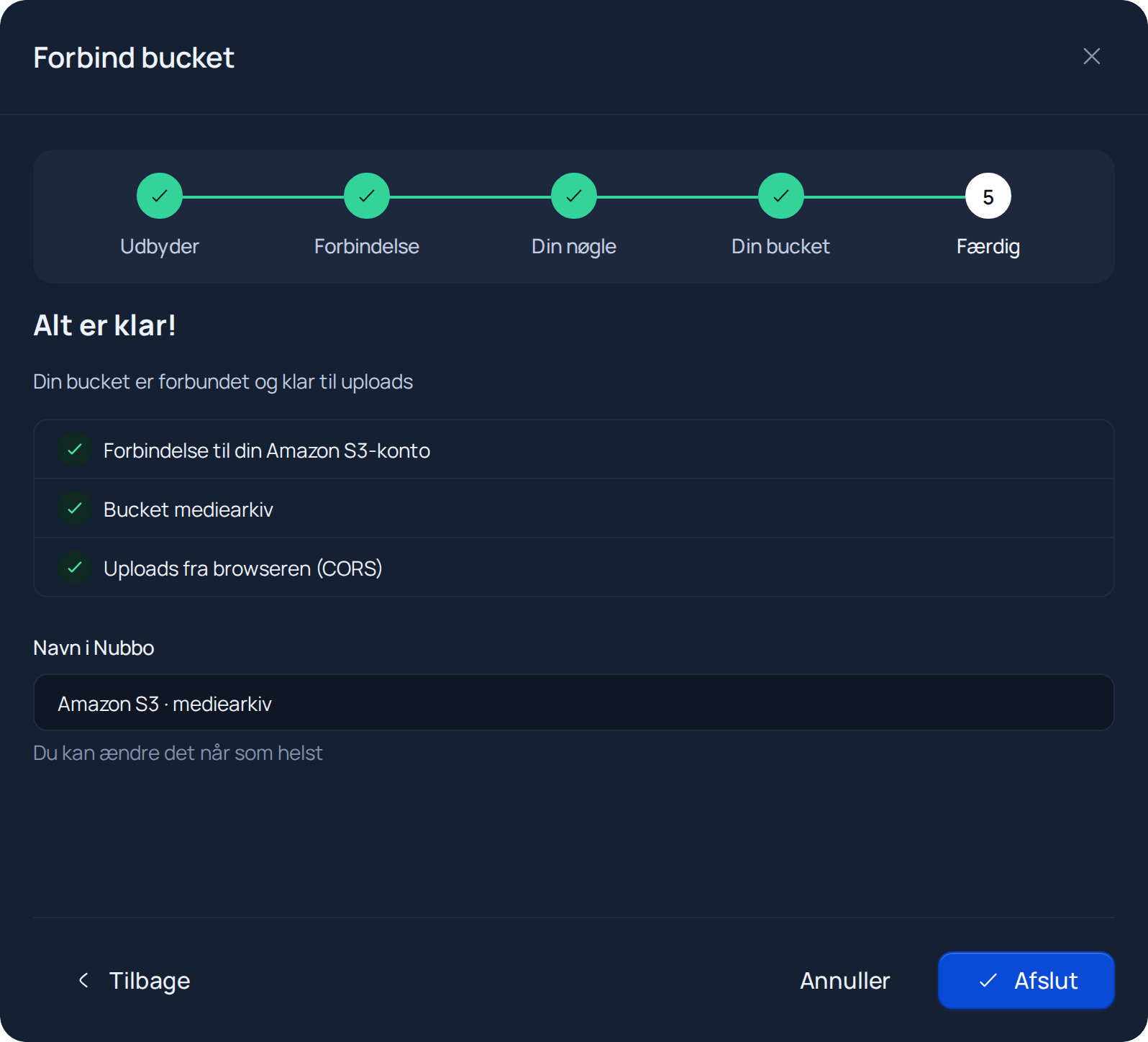
Gennemse de tre tjek, ret Navn i Nubbo, hvis du vil, og tryk på Afslut. Bucketen vises under Buckets, og du kan åbne den i stifinderen.
Hvis Nubbo ikke kan tilføje CORS-reglen med din nøgle, sender forbindelsesguiden dig til trinnet CORS. Følg så Tilføj CORS-reglen.
Forbindelse med en begrænset nøgle
Trin 1: klargør bucketen og nøglen i Amazon S3
- Vælg regionen i topbjælken i konsollen, åbn S3, og tryk på Create bucket under General purpose buckets. Giv den et navn (3 til 63 tegn: små bogstaver, tal, punktummer og bindestreger), og opret den med Block Public Access slået til.
- Opret en bruger uden tilladelser i IAM (Users, Create user).
- Åbn brugeren, fanen Permissions, Add permissions, Create inline policy. Skift til JSON-editoren, indsæt denne politik, hvor du erstatter
YOUR-BUCKETmed navnet på din bucket, og gem den med et navn. - Opret nøglen under Security credentials, Create access key, som ved den automatiske forbindelse, og download CSV-filen.
{
  "Version": "2012-10-17",
  "Statement": [
    {
      "Effect": "Allow",
      "Action": ["s3:ListBucket", "s3:GetBucketLocation"],
      "Resource": "arn:aws:s3:::YOUR-BUCKET"
    },
    {
      "Effect": "Allow",
      "Action": [
        "s3:GetObject",
        "s3:PutObject",
        "s3:DeleteObject",
        "s3:AbortMultipartUpload",
        "s3:ListMultipartUploadParts"
      ],
      "Resource": "arn:aws:s3:::YOUR-BUCKET/*"
    }
  ]
}
Trin 2: forbind bucketen i Nubbo
- Tryk på Forbind bucket under Buckets, vælg Amazon S3 og derefter Med en begrænset nøgle.
- Upload nøglens CSV-fil, eller indsæt dens indhold, og vælg bucketens region. Tryk på Tjek nøgle.
- Skriv bucketens nøjagtige navn, og tryk på Tjek adgang.
- Forbindelsesguiden går videre til trinnet CORS med den regel, du skal tilføje.
Tilføj CORS-reglen
CORS-reglen lader browseren uploade og downloade filer fra din bucket på https://nubbo.app. Det er den samme regel, som forbindelsesguiden viser i trinnet CORS.
- Åbn bucketen i S3-konsollen, og gå til fanen Permissions.
- Rul ned til Cross-origin resource sharing (CORS), og tryk på Edit.
- Indsæt reglen, og tryk på Save changes.
[
  {
    "AllowedHeaders": ["*"],
    "AllowedMethods": ["GET", "PUT", "POST", "DELETE", "HEAD"],
    "AllowedOrigins": ["https://nubbo.app"],
    "ExposeHeaders": ["ETag"],
    "MaxAgeSeconds": 3600
  }
]
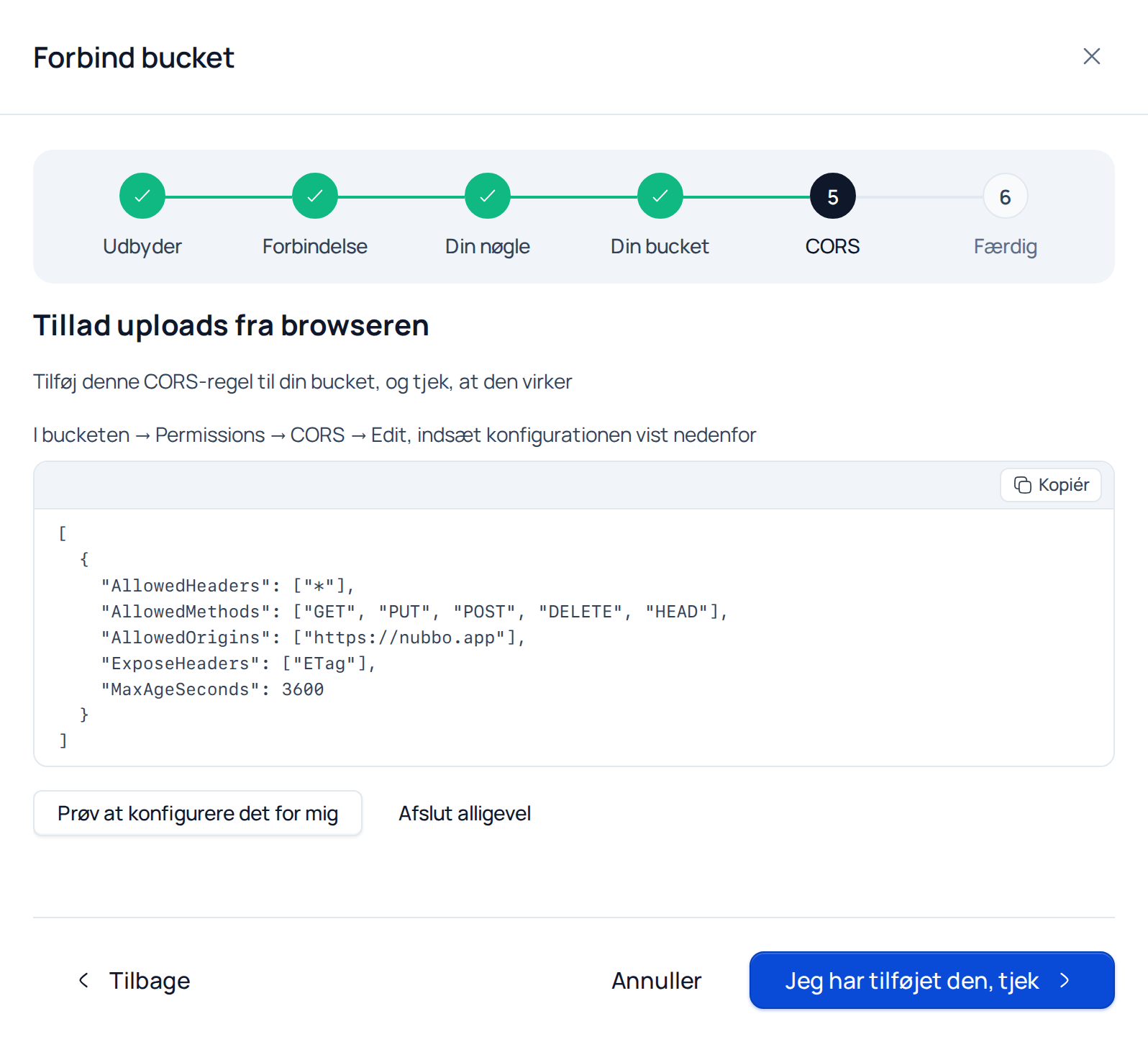
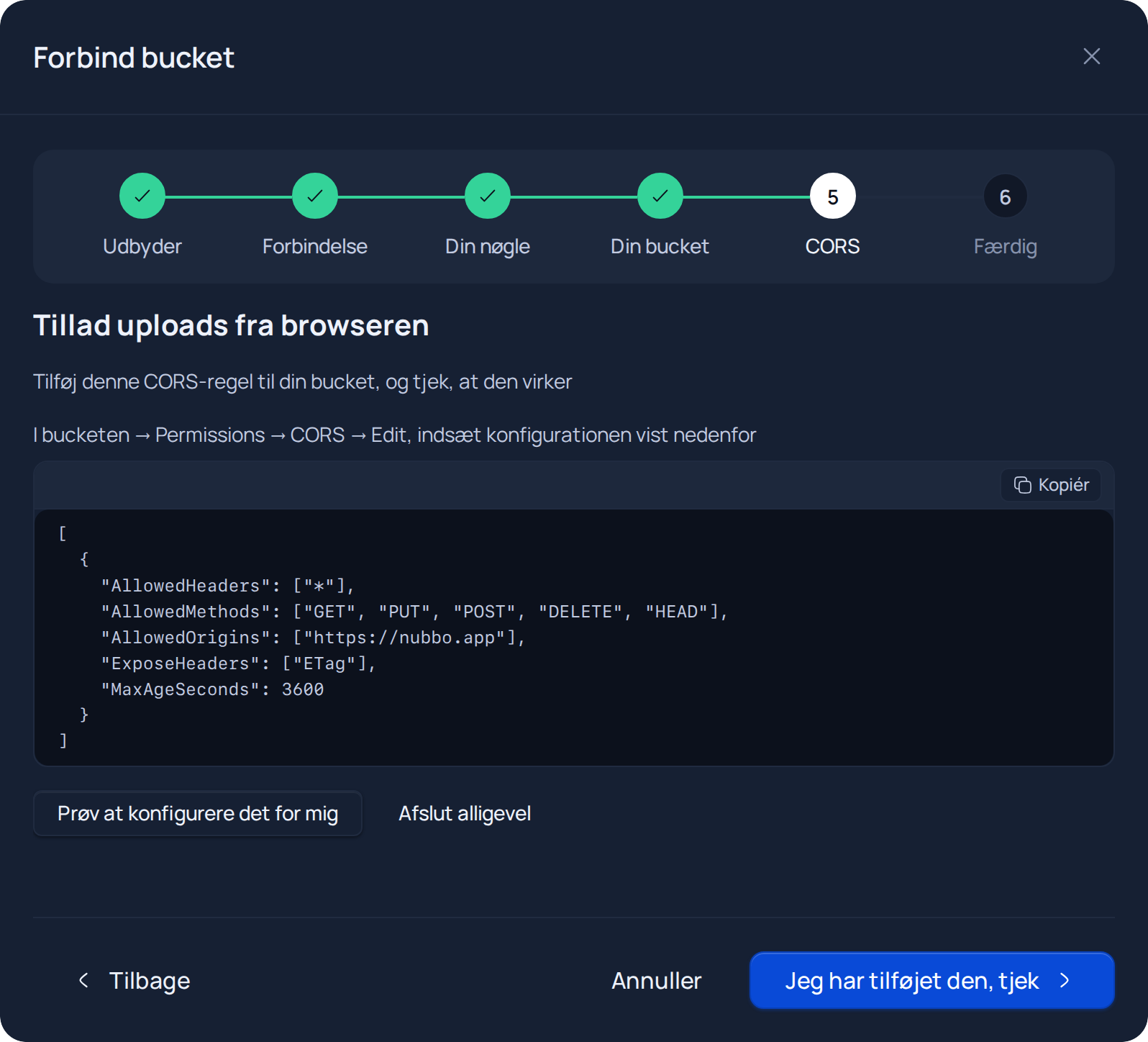
Når den er gemt, går du tilbage til Nubbo og trykker på Jeg har tilføjet den, tjek. Nogle udbydere er et minut om at anvende den. Hvis din nøgle må ændre CORS, klarer Prøv at konfigurere det for mig det for dig.
Hvis noget går galt
| Besked i Nubbo | Det gør du |
|---|---|
| “Ugyldige loginoplysninger. Tjek adgangsnøglen og den hemmelige adgangsnøgle.” | Kopiér begge nøgler igen, uden mellemrum i starten eller slutningen. |
| “Denne nøgle ser ud til at være begrænset til én bucket. Du kan fortsætte med den begrænsede vej eller oprette en nøgle med fuld adgang.” | Tryk på Fortsæt med begrænset nøgle, eller opret en nøgle med adgang til hele kontoen, og tryk på Prøv en anden nøgle. |
| “Bucket ikke fundet. Kontrollér navnet og regionen.” | Tjek bucketens nøjagtige navn, og at den valgte region er bucketens. |
| “Din nøgle har ikke tilladelse til at oprette buckets.” | Brug en nøgle med fuld adgang, eller opret bucketen i dit panel, og tryk på Jeg har oprettet den i mit panel. |
| “Det navn er allerede i brug hos denne udbyder; prøv et andet.” | Bucket-navne er unikke hos hele udbyderen: vælg et andet. |
| “Din nøgle har ikke tilladelse til at konfigurere det.” | Tilføj CORS-reglen manuelt, som forklaret ovenfor. |
| “Det virker ikke endnu. Gennemgå reglen, og tjek igen; nogle providere er et minut om at anvende den.” | Tjek, at origin er præcis https://nubbo.app uden skråstreg til sidst, vent et minut, og tjek igen. |
| “Denne bucket er allerede i brug.” | Den bucket er allerede forbundet i Nubbo, på din konto eller på en anden. |
| “Bucketen ligger i en anden region. Kontrollér den konfigurerede region.” | Vælg den region, bucketen ligger i, i trinnet Din nøgle. |
| “Vi kunne ikke finde nøglerne i den fil; indsæt dem manuelt.” | Upload den CSV-fil, du downloadede, da du oprettede nøglen, eller indsæt dens indhold, som det er. |
Hvad det koster
Amazon S3 tager betaling for lagring, forespørgsler og udgående dataoverførsel. Vi forklarer det med eksempler i Priser på Amazon S3.
Ofte stillede spørgsmål
Skal min S3-bucket være offentlig, for at jeg kan bruge Nubbo?
Nej. Nubbo holder bucketen privat, og Block Public Access kan forblive slået til. Uploads og downloads bruger presigned URLs, der udløber.
Hvilke tilladelser skal AWS-nøglen have?
Til den automatiske vej politikken AmazonS3FullAccess. Med en begrænset nøgle er en inline-politik, der kun giver adgang til din bucket, nok: liste, læse, skrive og slette objekter.
Kan jeg bruge nøglerne til AWS-root-brugeren?
Det er ikke en god idé, og AWS fraråder det. Opret en IAM-bruger kun til Nubbo, så kan du deaktivere dens nøgle uden at røre ved noget andet.
Hvorfor har Nubbo ingen felter til AWS-nøglen?
Fordi AWS giver dig nøglen i en CSV-fil. Nubbo læser den direkte: du uploader den eller indsætter dens indhold og kopierer aldrig din secret manuelt.
Kan jeg forbinde flere S3-buckets?
Ja. Hver bucket tæller med i din plans grænse: Gratis-planen tillader 2, Personal 5, og Pro har ingen grænse, og de kan komme fra forskellige AWS-konti.
Kilder
Priser og grænser stammer fra de officielle sider nedenfor. Udbyderne ændrer dem, så tjek dem, før du binder dig.