Nubbo se k Wasabi připojuje přístupovým klíčem a regionem vašich bucketů. Za pár minut je máte v průzkumníku souborů s přímým nahráváním, odkazy ke sdílení a galeriemi. Tento návod prochází průvodce Nubbo krok za krokem, a to oběma cestami: automaticky, nebo s klíčem omezeným na jeden bucket.
Co získáte
- Procházejte bucket jako disk: složky, zobrazení, vyhledávání, koš, štítky a oblíbené.
- Nahrávejte a stahujte soubory přímo mezi prohlížečem a Wasabi. Soubory nikdy neprocházejí servery Nubbo.
- Sdílejte soubory a složky s heslem, datem vypršení a limitem stažení, přijímejte soubory do svého bucketu a vytvářejte galerie.
- Vaše klíče se ukládají zašifrované pomocí AES-256-GCM a bucket můžete kdykoli odpojit.
Než začnete
Potřebujete účet u Wasabi a účet Nubbo. Každý připojený bucket se započítává do limitu vašeho tarifu: tarif Zdarma umožňuje 2, Personal 5 a Pro nemá limit. Wasabi má 16 regionů a Nubbo se ptá na region bucketu, protože každý má vlastní endpoint. Pokud ještě účet nemáte, Wasabi nabízí 30denní bezplatnou zkušební verzi až do 1 TB a bez karty.
Zvolte způsob připojení
Průvodce Nubbo nabízí dvě cesty. Obě končí stejně: bucket je připojený a připravený na nahrávání z prohlížeče.
| Automaticky | S omezeným klíčem | |
|---|---|---|
| Klíč | Přístup k celému účtu | Omezený na jeden bucket |
| Bucket | Nubbo použije některý váš nebo vytvoří nový | Vytvoříte ho předem |
| CORS | Nubbo ověří CORS ve Wasabi | Ověříte ho vy |
| Kdy ji zvolit | Nejrychlejší cesta | Když nechcete dát přístup k celému účtu |
Automatické připojení
Krok 1: vytvořte klíč ve Wasabi
- V konzoli Wasabi otevřete Access Keys a stiskněte Create Access Key.
- Zvolte Root User, nebo Sub-User se zásadou WasabiFullAccess, a stiskněte Create.
- Stiskněte Show a zkopírujte access key a secret key, nebo stáhněte CSV. Wasabi je už znovu neukáže.
Krok 2: připojte bucket v Nubbo
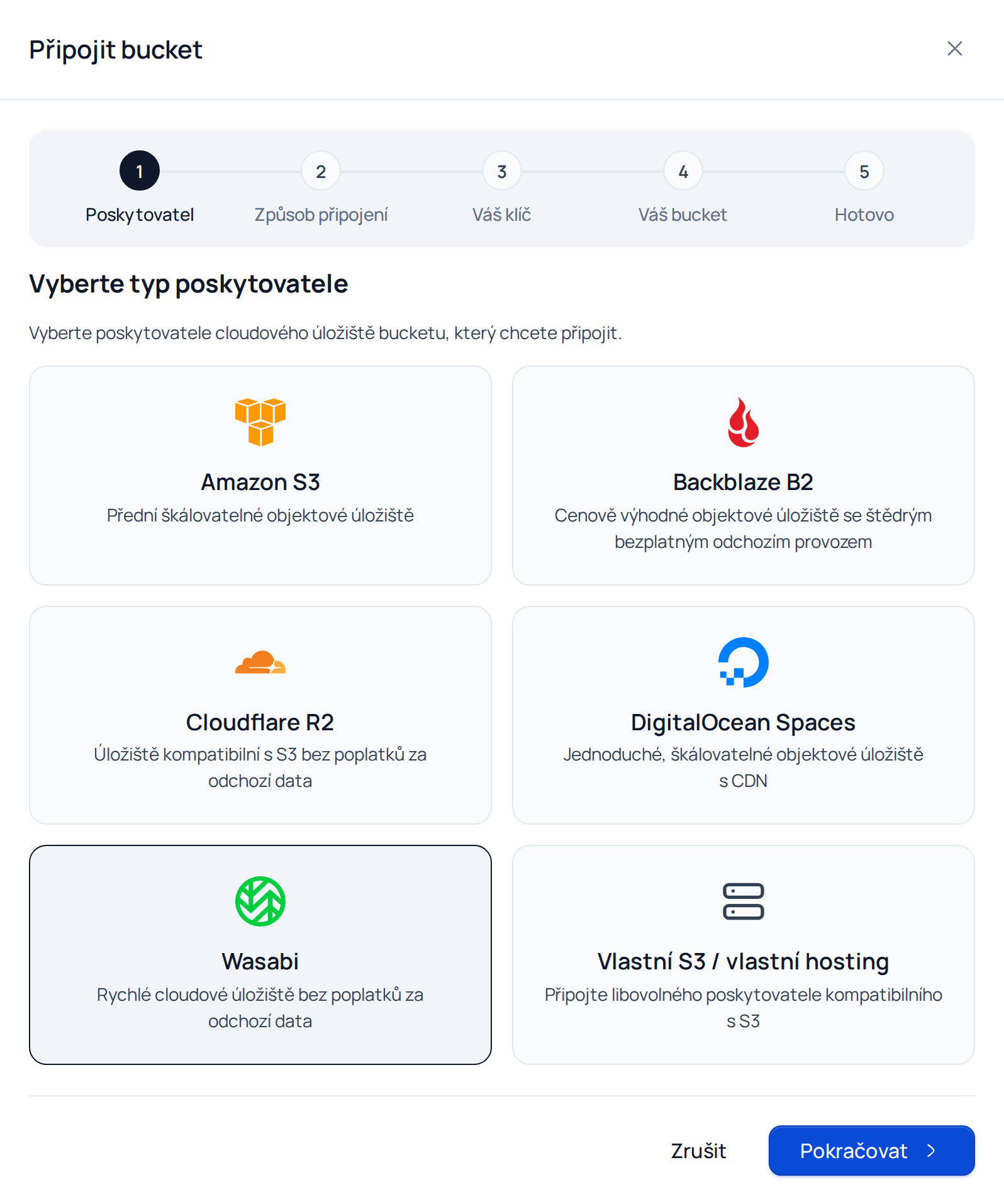
V Nubbo otevřete Buckety a stiskněte Připojit bucket. Zvolte Wasabi a stiskněte Pokračovat.
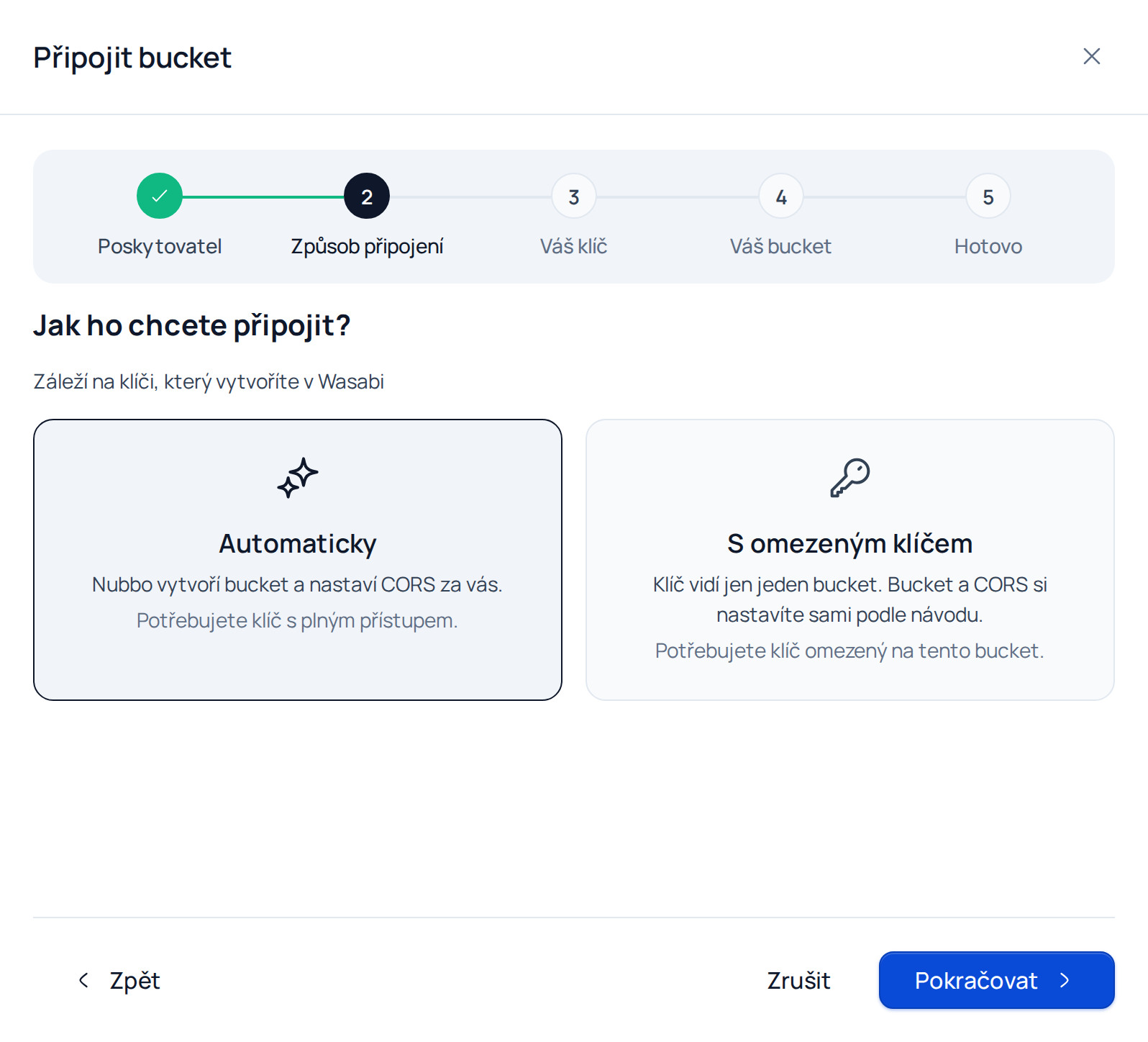
Zvolte Automaticky a stiskněte Pokračovat.
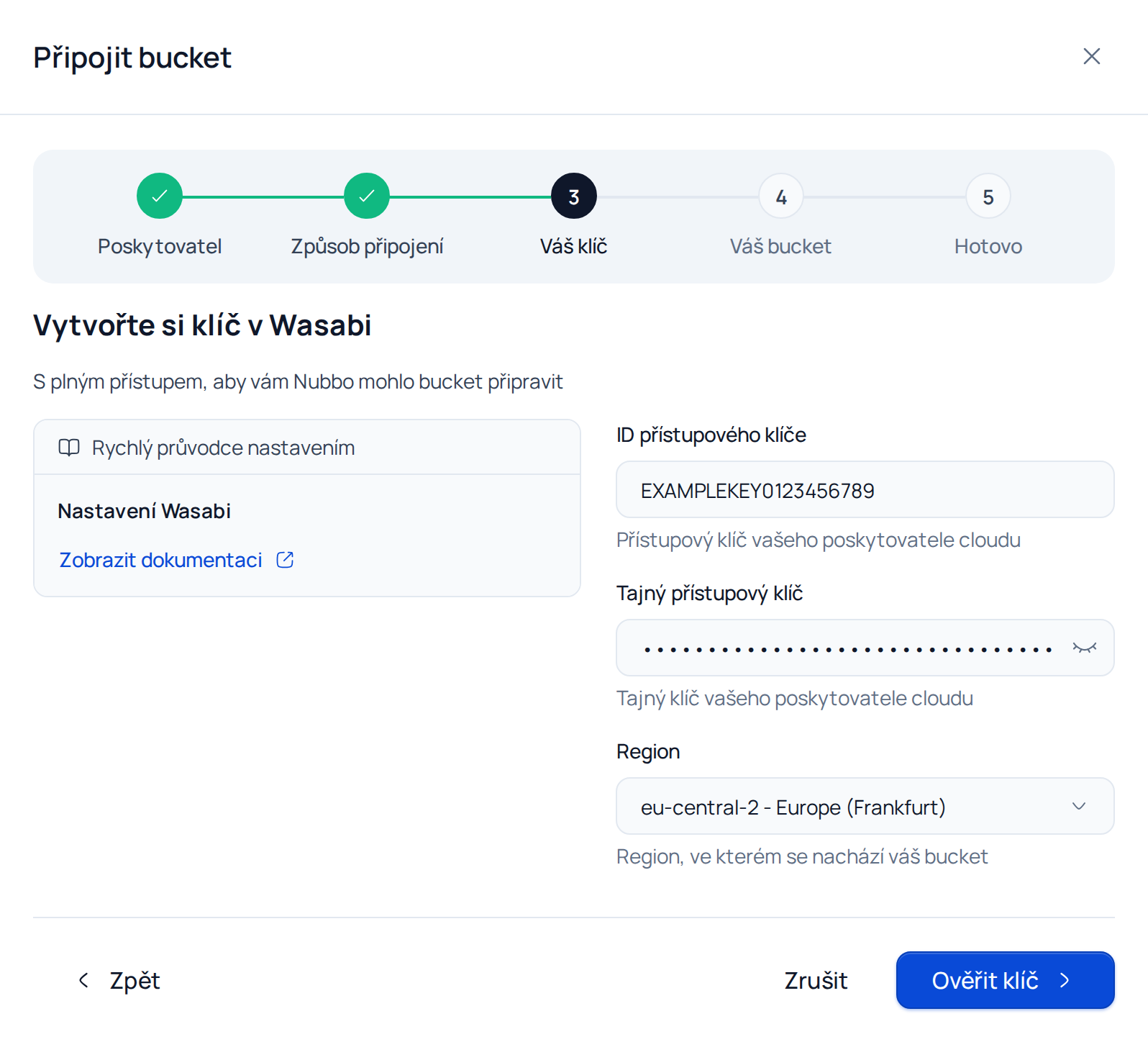
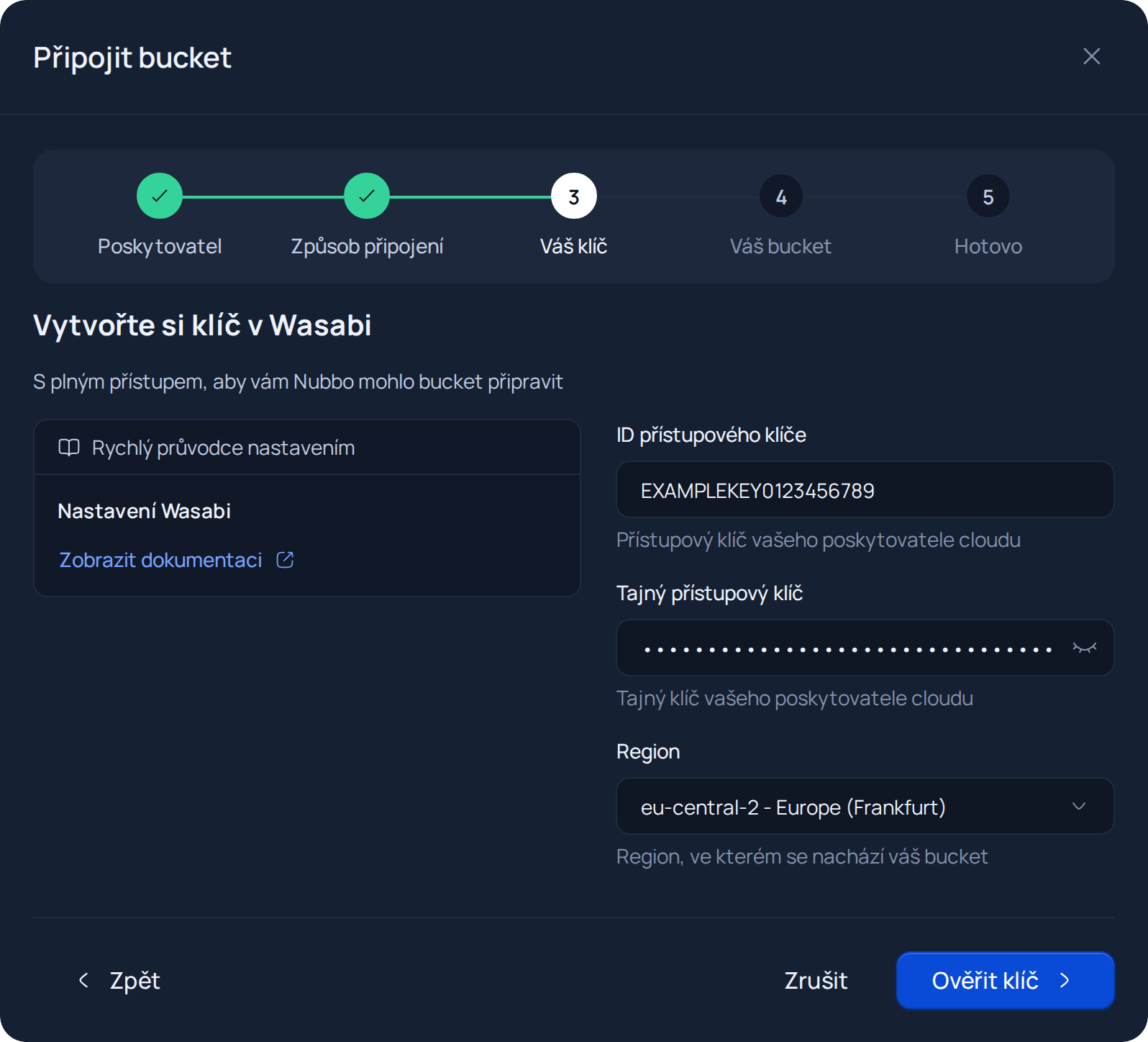
V kroku Váš klíč vložte access key a secret key a zvolte region svých bucketů. Stiskněte Ověřit klíč. Nubbo ověří, že klíč funguje a má přístup k celému účtu.
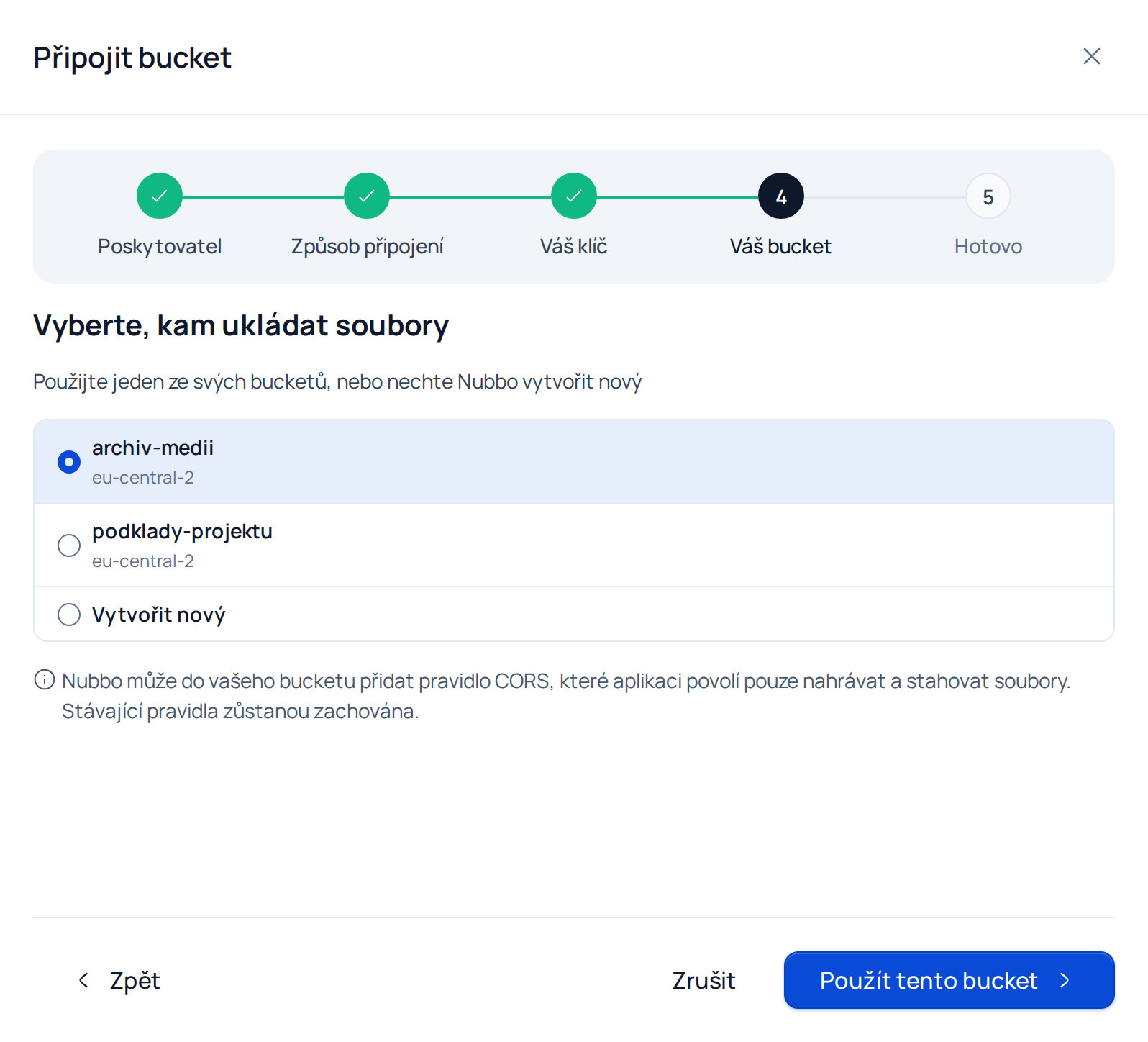
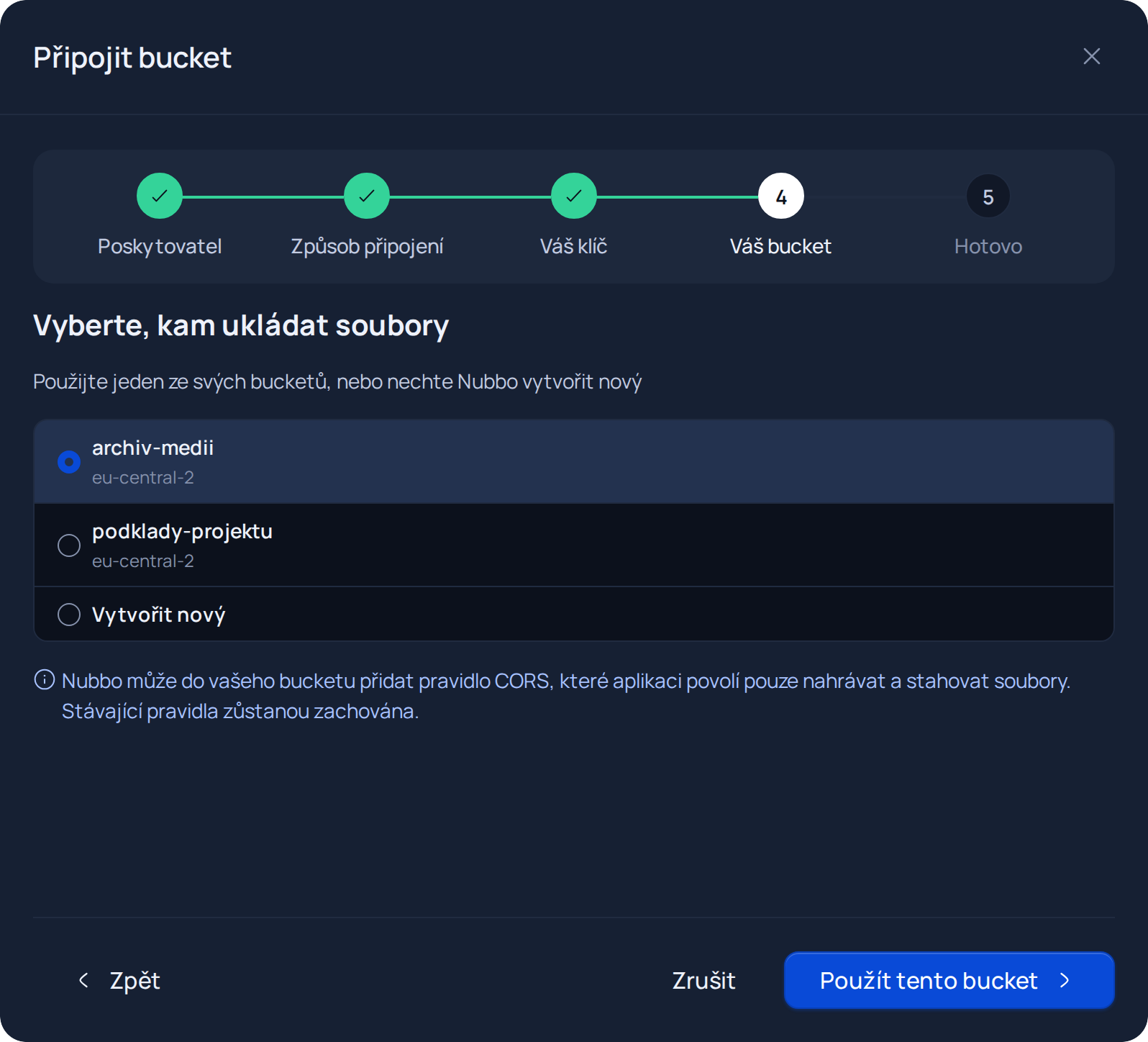
Vyberte jeden ze svých bucketů a stiskněte Použít tento bucket, nebo zvolte Vytvořit nový, zadejte název, vyberte region a stiskněte Vytvořit a připravit. Wasabi nedovoluje měnit CORS přes API, proto Nubbo ověří, že výchozí CORS Wasabi už nahrávání z aplikace povoluje.
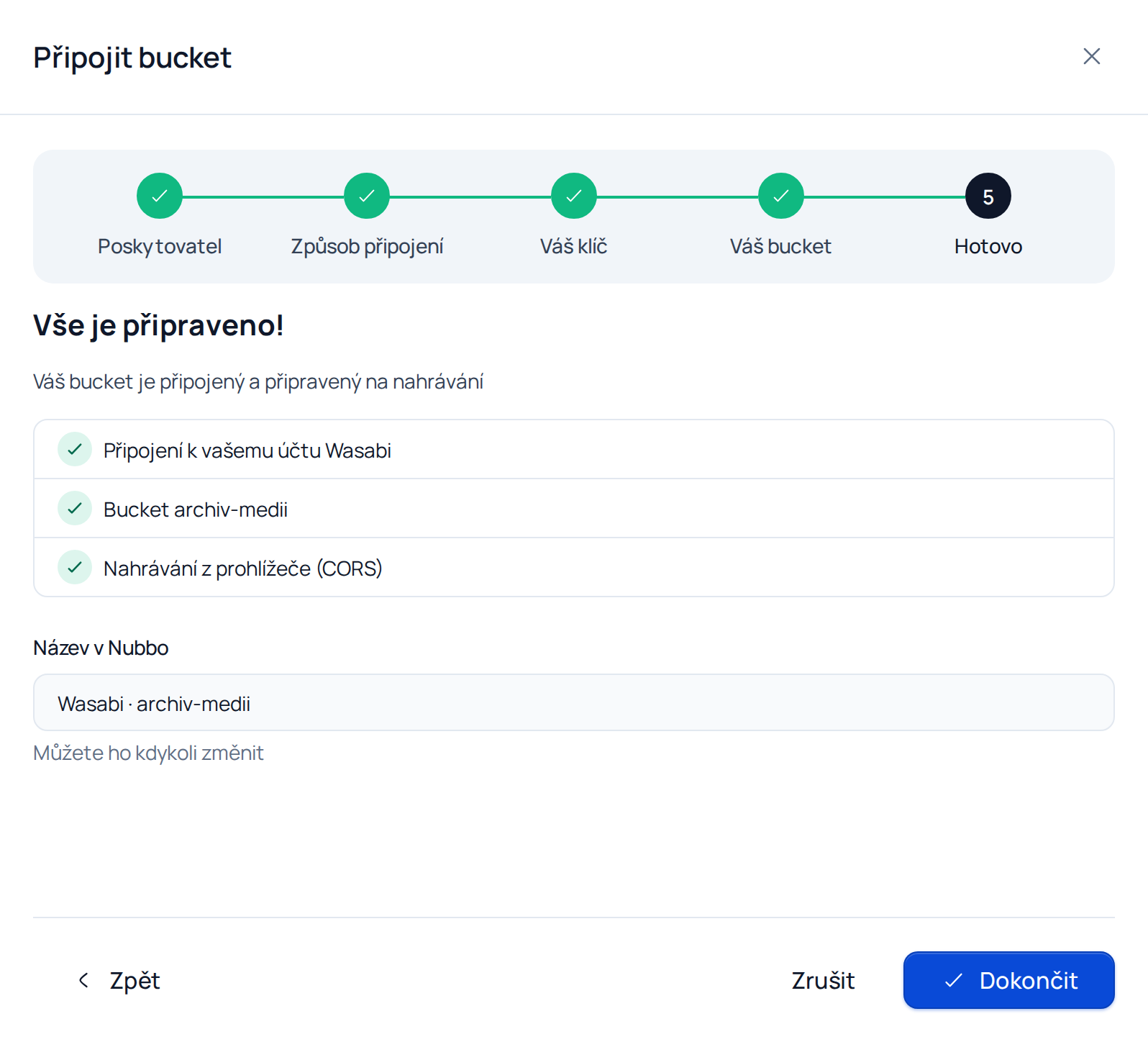
Projděte tři kontroly, případně změňte Název v Nubbo a stiskněte Dokončit. Bucket se objeví v sekci Buckety a můžete ho otevřít v průzkumníku.
Pokud Nubbo s vaším klíčem nemůže pravidlo CORS přidat, průvodce vás přesune do kroku CORS. Pak postupujte podle části Přidejte pravidlo CORS.
Připojení s omezeným klíčem
Krok 1: připravte bucket a klíč ve Wasabi
- V Buckets stiskněte Create Bucket, zadejte název, zvolte region a bucket vytvořte.
- V Policies stiskněte Create Policy a vytvořte zásadu s přístupem jen k tomuto bucketu. Pomůže vám s tím generátor zásad Wasabi.
- V Users stiskněte Create User, zaškrtněte přístup Programmatic a přiřaďte mu tuto zásadu.
- V Access Keys stiskněte Create Access Key, zvolte Sub-User a tohoto uživatele a zkopírujte access key a secret key.
Krok 2: připojte bucket v Nubbo
- V sekci Buckety stiskněte Připojit bucket, zvolte Wasabi a potom S omezeným klíčem.
- Vložte access key a secret key a zvolte region. Stiskněte Ověřit klíč.
- Zadejte přesný název bucketu a stiskněte Ověřit přístup.
- Průvodce přejde do kroku CORS s pravidlem, které musíte přidat.
Přidejte pravidlo CORS
Pravidlo CORS umožňuje prohlížeči nahrávat a stahovat soubory z vašeho bucketu na https://nubbo.app. Je to stejné pravidlo, jaké průvodce ukazuje v kroku CORS.
Wasabi nedovoluje měnit CORS přes API, ale dokud bucket nemá vlastní pravidla, odpovídá jakémukoli originu. Ve Wasabi tedy obvykle nemusíte nic přidávat: v kroku CORS rovnou stiskněte Přidáno, ověřit a kontrola projde. Na automatické cestě Nubbo tuto kontrolu provede samo.
Jen pokud jste už v konzoli přidali vlastní pravidla CORS, přidejte i pravidlo Nubbo, protože vaše pravidla nahrazují výchozí chování Wasabi: otevřete bucket, Settings, kartu Permissions, Cross-Origin Resource Sharing (CORS), stiskněte Edit, přidejte toto pravidlo do seznamu a stiskněte Save.
[
  {
    "AllowedHeaders": ["*"],
    "AllowedMethods": ["GET", "PUT", "POST", "DELETE", "HEAD"],
    "AllowedOrigins": ["https://nubbo.app"],
    "ExposeHeaders": ["ETag"],
    "MaxAgeSeconds": 3600
  }
]
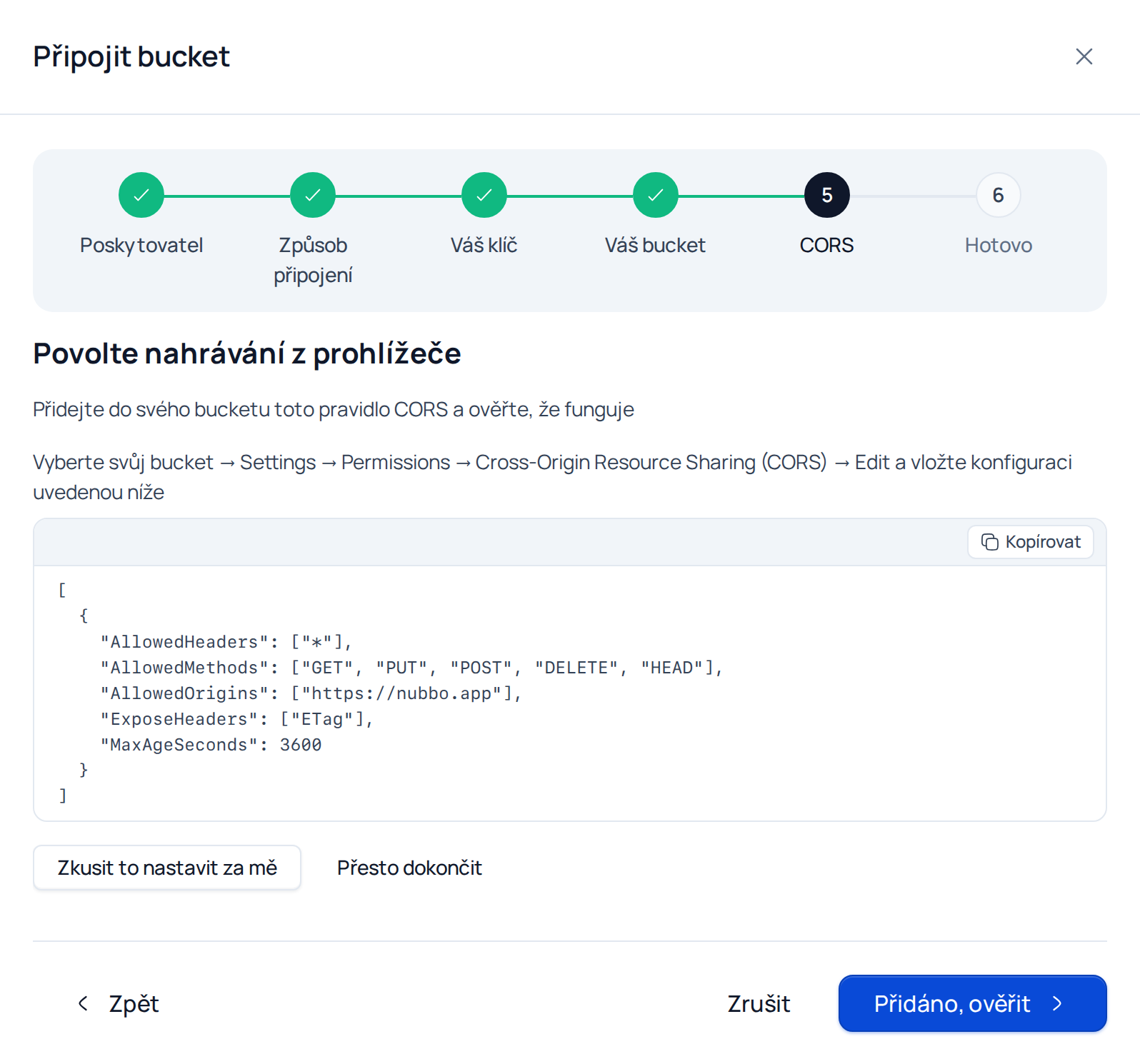
Pokud jste pravidlo přidali, vraťte se do Nubbo a stiskněte Přidáno, ověřit.
Když něco selže
| Zpráva v Nubbo | Co dělat |
|---|---|
| “Neplatné přihlašovací údaje. Zkontrolujte přístupový klíč a tajný přístupový klíč.” | Zkopírujte oba klíče znovu, bez mezer na začátku a na konci. |
| “Tento klíč se zdá být omezený na jeden bucket. Můžete pokračovat omezenou cestou, nebo vytvořit klíč s plným přístupem.” | Stiskněte Pokračovat s omezeným klíčem, nebo vytvořte klíč s přístupem k celému účtu a stiskněte Zkusit jiný klíč. |
| “Bucket nebyl nalezen. Ověřte název a region.” | Zkontrolujte přesný název bucketu a že zvolený region je region bucketu. |
| “Váš klíč nemá oprávnění vytvářet buckety.” | Použijte klíč s plným přístupem, nebo vytvořte bucket ve svém panelu a stiskněte Už ho mám ve svém panelu. |
| “Tento název už se u tohoto poskytovatele používá; zkuste jiný.” | Názvy bucketů jsou u poskytovatele jedinečné: zvolte jiný. |
| “Váš klíč nemá oprávnění to nastavit.” | Přidejte pravidlo CORS ručně, jak je popsáno výše. |
| “Zatím to nefunguje. Zkontrolujte pravidlo a ověřte znovu; některým poskytovatelům trvá minutu, než ho použijí.” | Zkontrolujte, že origin je přesně https://nubbo.app bez lomítka na konci, počkejte minutu a ověřte znovu. |
| “Tento bucket je již používán.” | Tento bucket je už v Nubbo připojený, ve vašem účtu nebo v jiném. |
| “Bucket se nachází v jiném regionu. Ověřte nastavený region.” | Zvolte v Nubbo region, ve kterém jste bucket vytvořili. |
Kolik to stojí
Wasabi účtuje paušální cenu za TB bez poplatků za odchozí přenos, s minimální platbou a minimální dobou uložení 90 dní. Vysvětlujeme to v článku Ceny Wasabi.
Časté dotazy
Musím ve Wasabi nastavovat CORS?
Obvykle ne. Wasabi odpovídá jakémukoli originu, dokud bucket nemá vlastní pravidla CORS, a Nubbo to ověří samo. Pokud už vlastní pravidla máte, přidejte do seznamu i pravidlo Nubbo.
Proč Nubbo nezmění CORS ve Wasabi za mě?
Protože Wasabi nepodporuje operace CORS v S3 API. Upravit je lze jen v konzoli, v Settings, Permissions.
Jaký klíč Wasabi potřebuji?
Pro automatickou cestu klíč Root User nebo Sub-User se zásadou WasabiFullAccess. S omezeným klíčem uživatele Programmatic se zásadou, která dává přístup jen k vašemu bucketu.
Jaký region mám v Nubbo zvolit?
Region bucketu. Najdete ho v seznamu bucketů v konzoli Wasabi.
Zdroje
Ceny a limity pocházejí z níže uvedených oficiálních stránek. Poskytovatelé je mění, proto si je před rozhodnutím ověřte.