Server MCP od Nubbo umožňuje vašemu AI asistentovi pracovat s vašimi soubory přímo z konverzace. V tomto návodu ho připojíte ke Claude, ChatGPT nebo Cursoru a zadáte mu první úkol.
Co získáte
- Požádejte vlastními slovy o vyhledání souborů, vytvoření odkazů nebo žádostí o soubory či uspořádání složek.
- Zvolte při připojení prostor, přístup a buckety nebo projekty, které může používat.
- Vše, co dělá, uvidíte ve své aktivitě pod názvem klíče asistenta.
Než začnete
Potřebujete účet Nubbo s tarifem Pro nebo Týmy a Claude, ChatGPT nebo Cursor s tarifem, který umožňuje vlastní konektory. V týmu mohou asistenta připojit jen vlastník a administrátoři.
Krok 1: zkopírujte adresu serveru
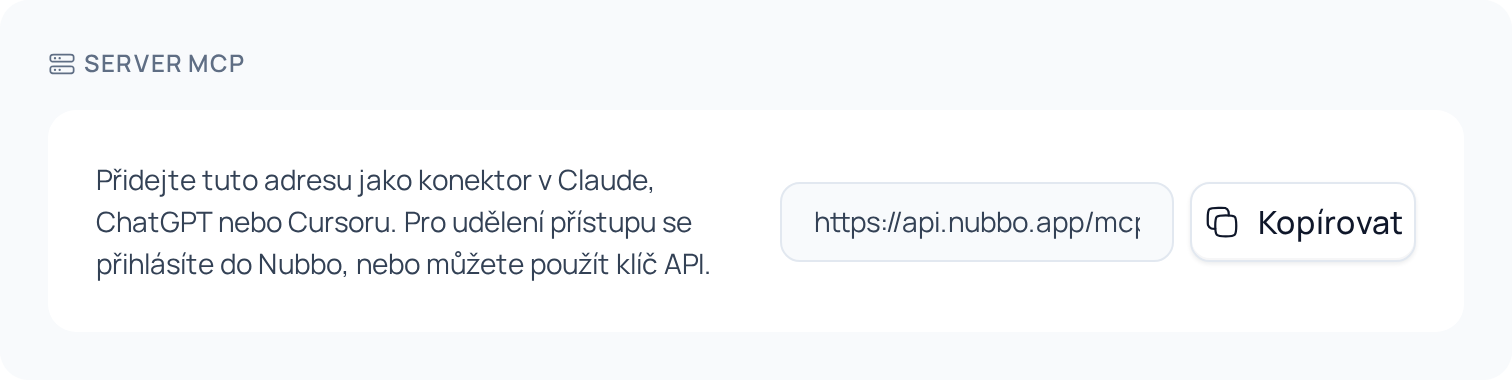
V Nubbo otevřete Nastavení › API (nebo Tým › API v týmu) a zkopírujte adresu z karty Server MCP: https://api.nubbo.app/mcp.
Krok 2: přidejte konektor
Každý asistent může zobrazovat své nabídky ve vašem jazyce.
Claude. Otevřete Customize › Connectors, stiskněte + a Add custom connector. Jako název napište Nubbo, vložte adresu a pokračujte podle kroků až k Add. V tarifech Team a Enterprise od Claude ho přidá vlastník organizace v Organization settings › Connectors a každý člověk stiskne Connect.
ChatGPT. Otevřete chatgpt.com/plugins, stiskněte + a Add custom MCP server. Jako název napište Nubbo, vložte adresu do Server URL, zvolte OAuth a plugin vytvořte. Potom ho nainstalujte a v chatu napište @Nubbo, abyste ho použili.
Cursor. Cursor se připojuje pomocí klíče API. Vytvořte ho v Nastavení › API podle návodu k API a přidejte server do ~/.cursor/mcp.json:
{
  "mcpServers": {
    "nubbo": {
      "url": "https://api.nubbo.app/mcp",
      "headers": { "Authorization": "Bearer nbk_vas_klic" }
    }
  }
}
Krok 3: přihlaste se do Nubbo
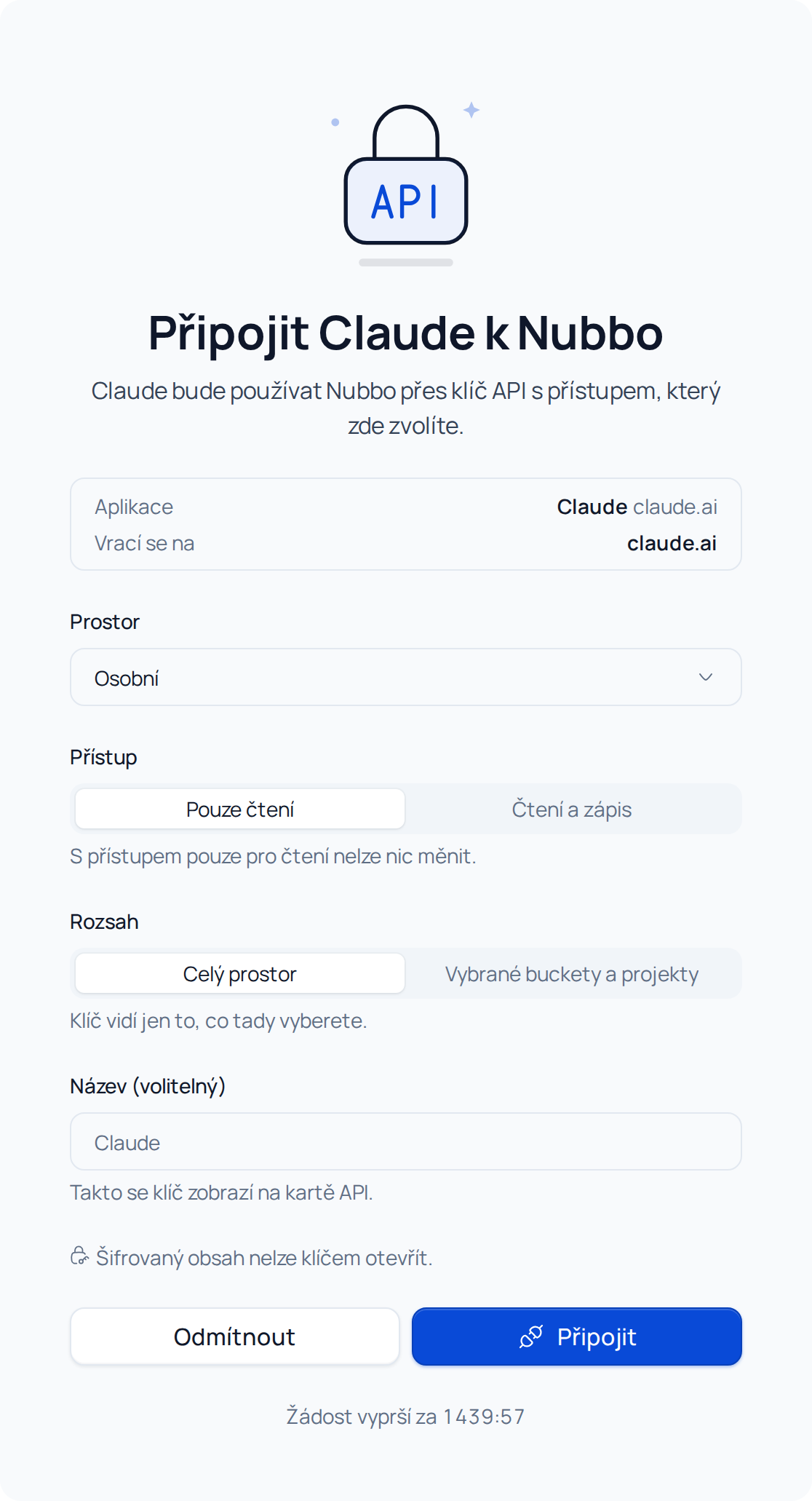
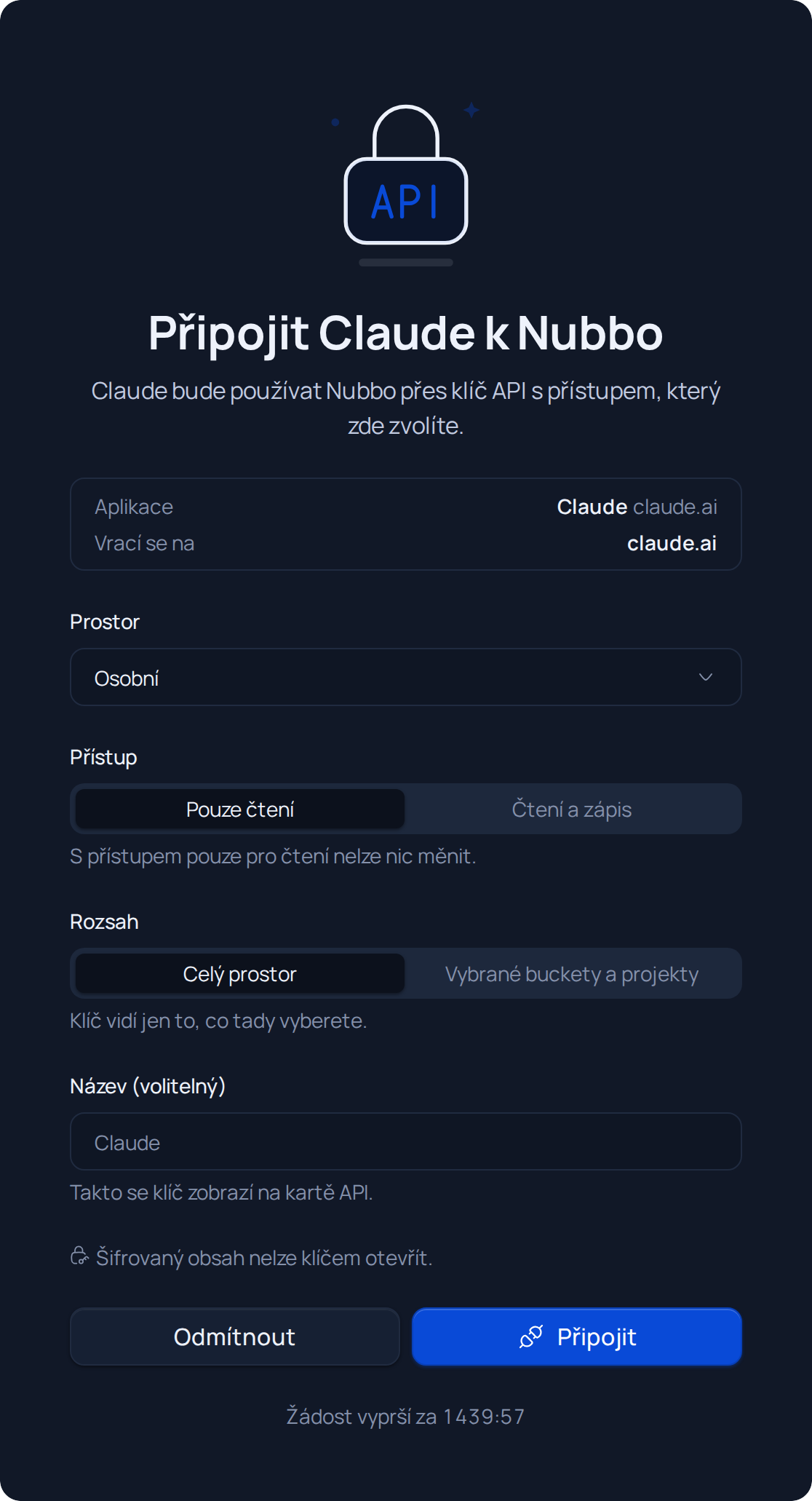
V Claude a ChatGPT se při připojování otevře Nubbo s Připojit Claude k Nubbo (nebo s názvem vašeho asistenta).
- Zvolte Prostor: svůj osobní nebo jeden ze svých týmů.
- Zvolte Přístup. Výchozí je Pouze čtení. Přepněte na Čtení a zápis, pokud chcete, aby mohl věci vytvářet nebo přesouvat.
- Zvolte Rozsah: Celý prostor nebo Vybrané buckety a projekty.
- Stiskněte Připojit a potvrďte heslem (a kódem, pokud používáte dvoufázové ověření). Nubbo vás vrátí k asistentovi.
Krok 4: o něco ho požádejte
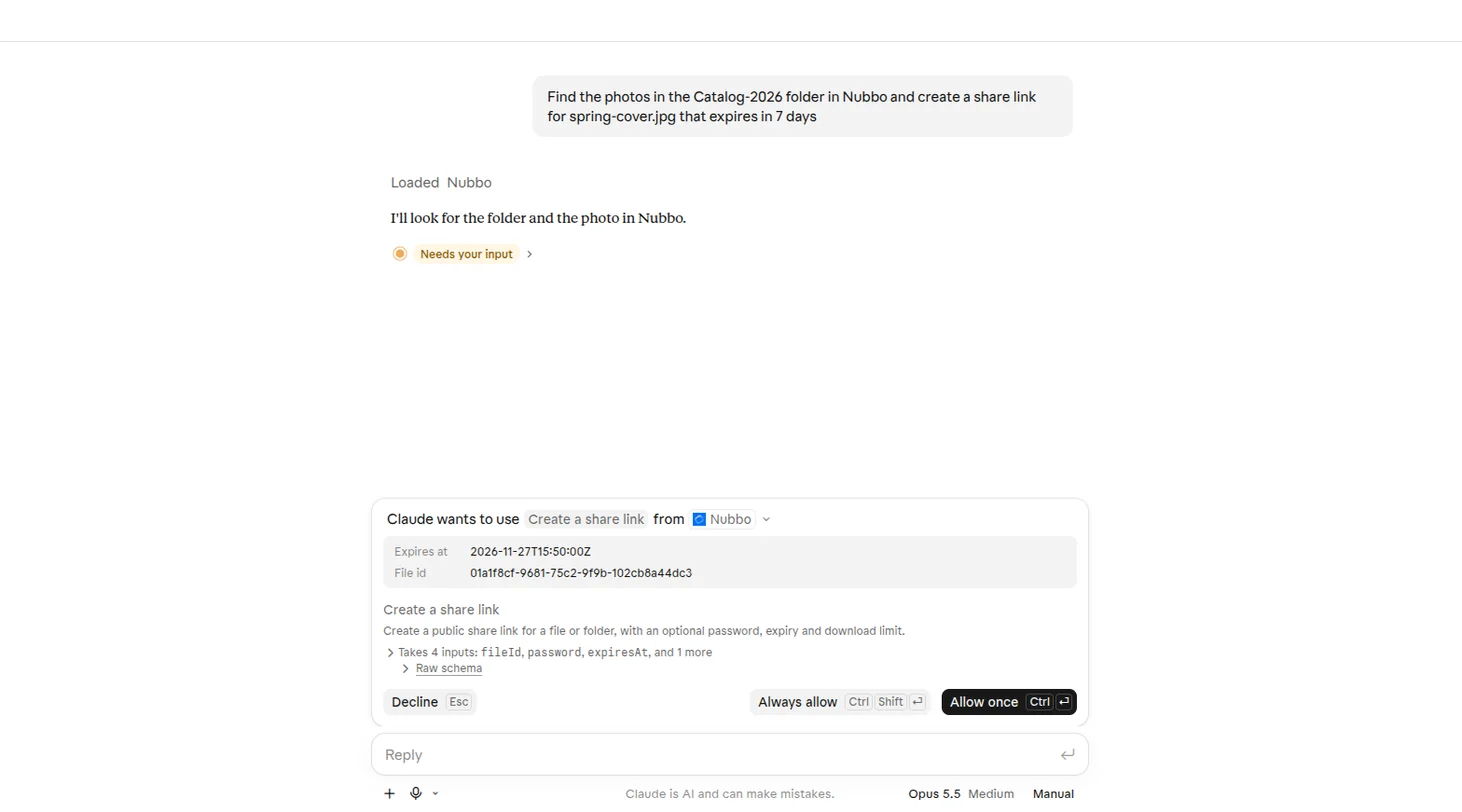
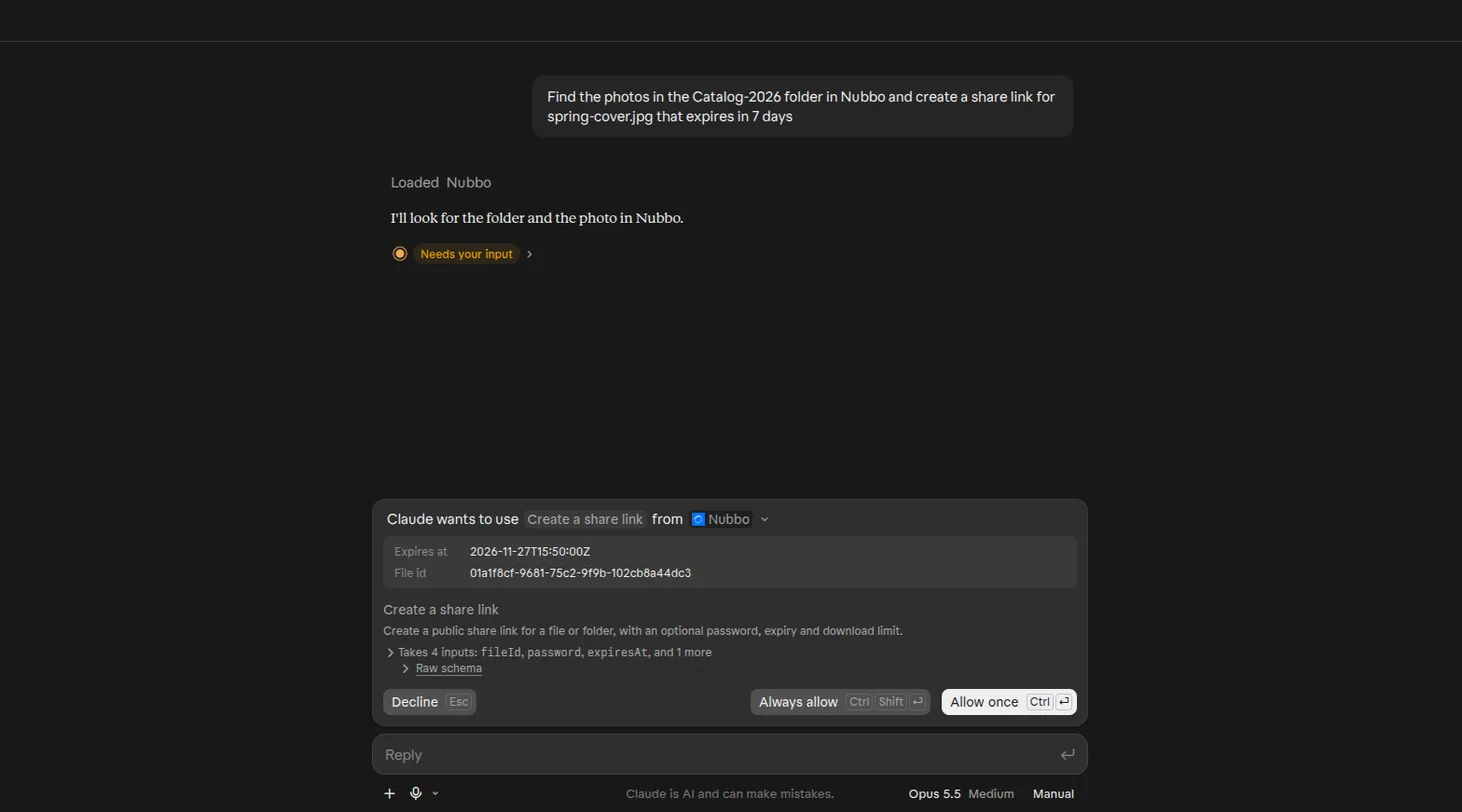
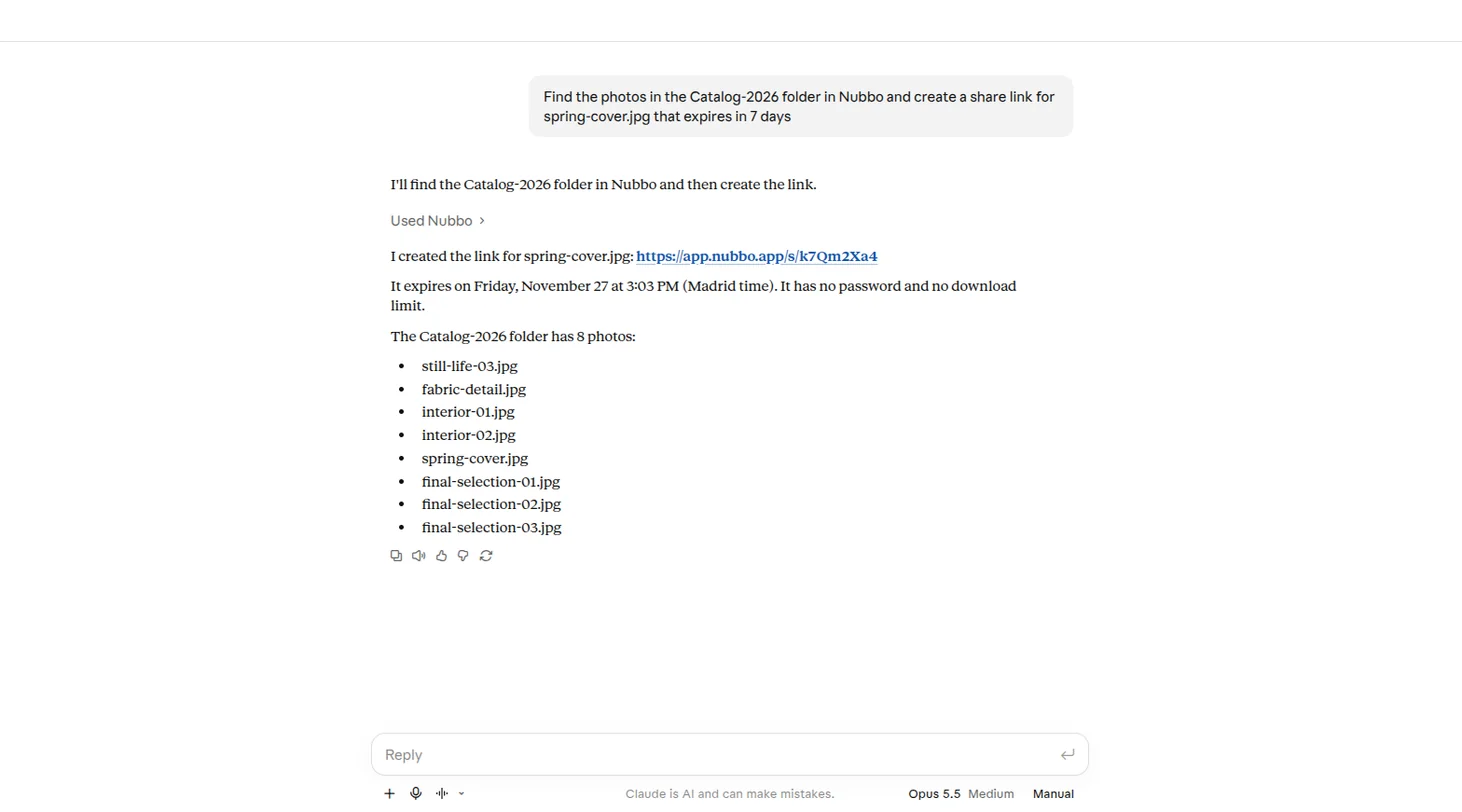
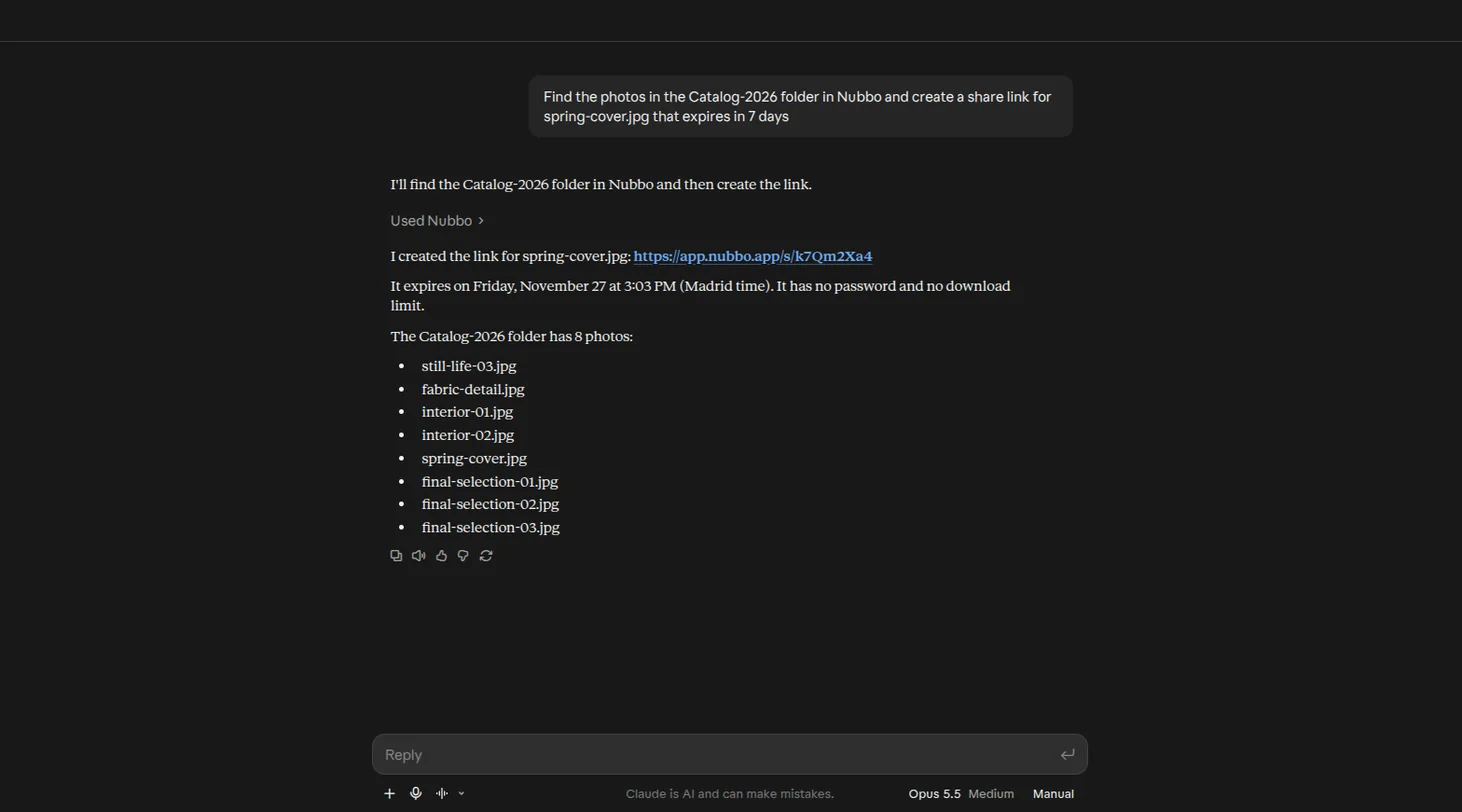
Napište, co potřebujete, například: „Najdi v Nubbo fotky ve složce Katalog-2026 a vytvoř odkaz ke sdílení pro jarni-obalka.jpg s platností 7 dní“. Než použije nástroj, který něco mění, může vás asistent požádat o svolení.
Krok 5: zkontrolujte nebo zrušte přístup
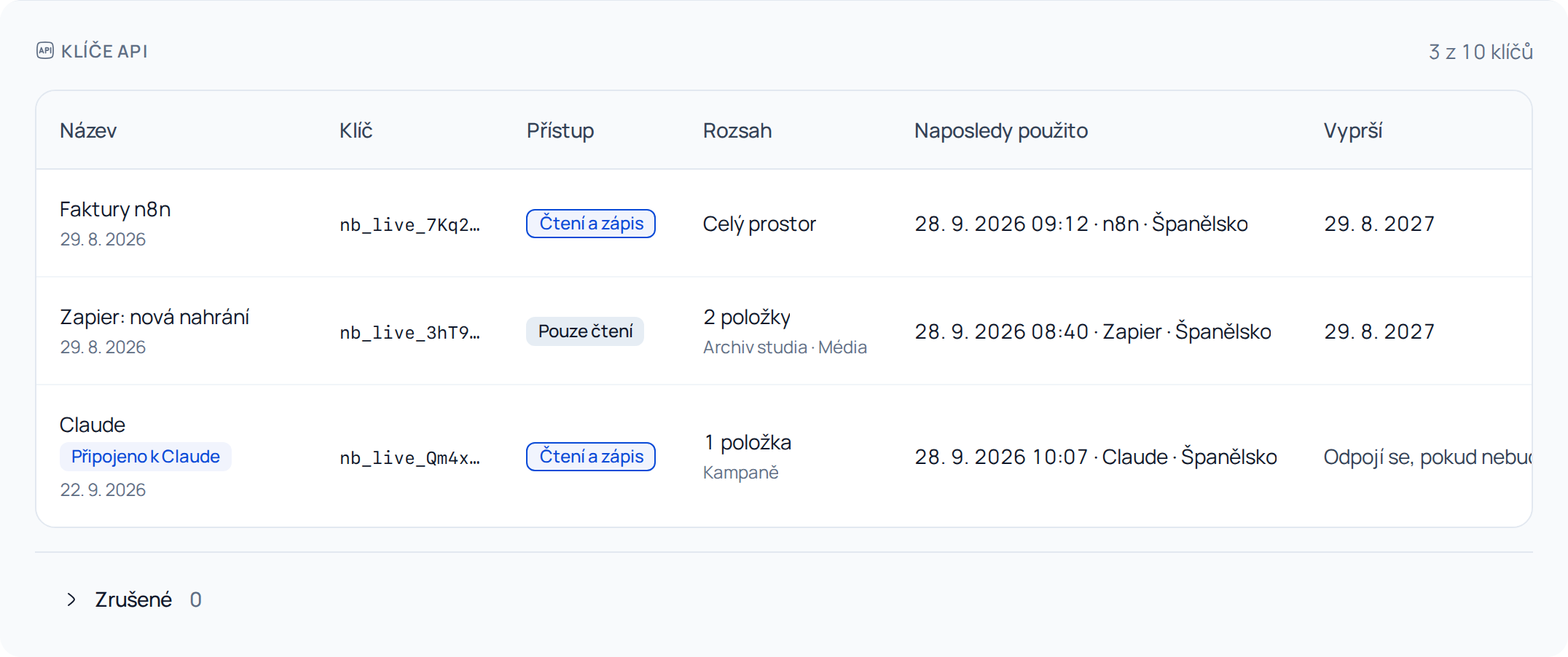
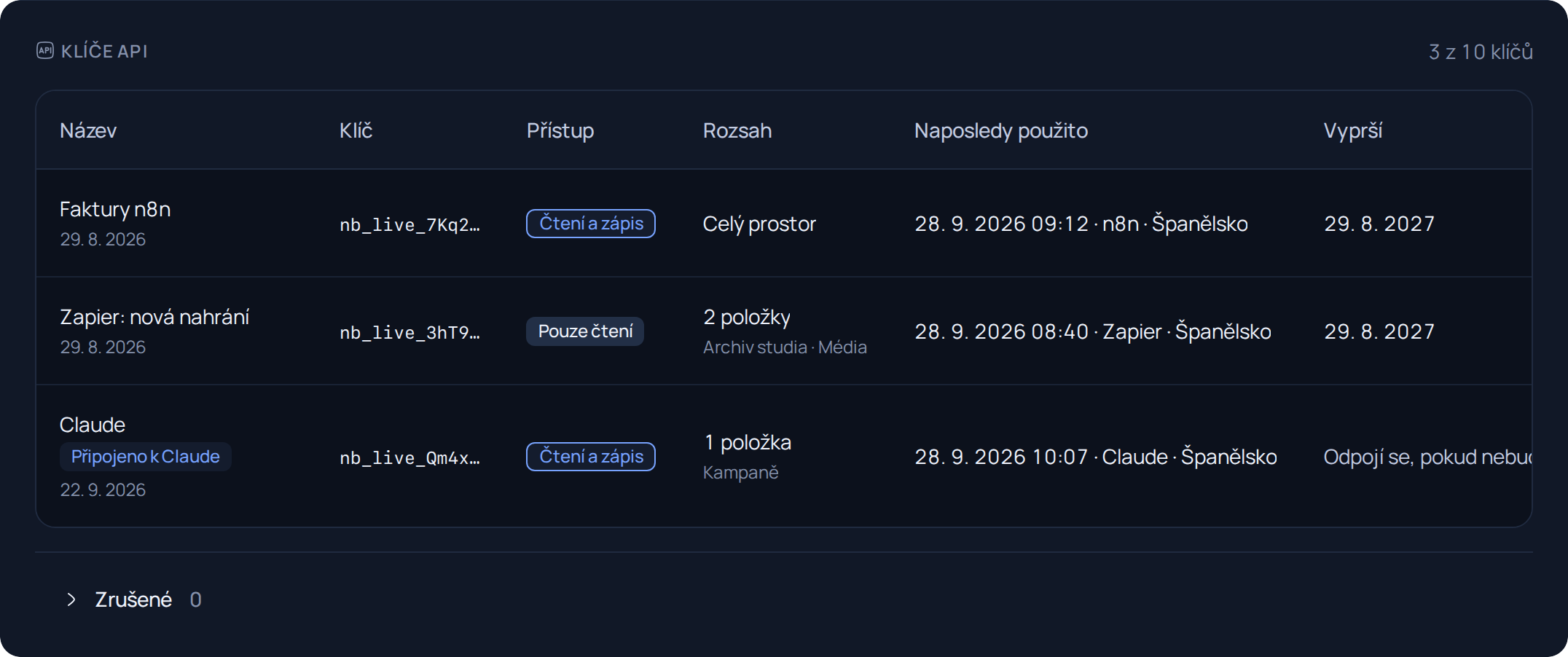
V Nastavení › API (nebo Tým › API) se klíč asistenta zobrazuje s Připojeno k a názvem aplikace. Z jeho nabídky můžete přístup okamžitě Zrušit.
Když něco selže
| Co se děje | Co udělat |
|---|---|
| „Potřebujete oprávnění ke správě klíčů API tohoto týmu.“ | Požádejte vlastníka nebo administrátora, aby asistenta připojil, nebo zvolte svůj osobní prostor. |
| „Tento prostor už má všechny klíče API, které tarif povoluje.“ | Zrušte v Nastavení › API (nebo Tým › API) klíč, který nepoužíváte, a připojte se znovu. |
| „Platnost žádosti vypršela“ | Připojte Nubbo znovu ze svého asistenta. |
| Asistent říká, že nemůže nic změnit | Připojení je Pouze čtení. V Nastavení › API (nebo Tým › API) otevřete nabídku klíče, stiskněte Upravit a zvolte Čtení a zápis. |
Více o Nubbo ve vašem AI asistentovi. Chcete-li automatizovat vlastním kódem, postupujte podle návodu k API.
Časté dotazy
Může můj asistent číst moje zašifrované soubory?
Ne. Nubbo váš zašifrovaný obsah nikdy nečte ani ho asistentovi nepředává. Chcete-li ho otevřít, asistent vás pošle do Nubbo.
Co asistent dokáže?
Hledat, číst a třídit vaše soubory a vytvářet odkazy a žádosti o soubory, vždy s přístupem, který jste zvolili při připojení. S přístupem Pouze čtení nemůže nic změnit.
Počítá se to jako využití API?
Ano. Nástroje, které asistent používá, se počítají jako požadavky API vašeho prostoru.
Co se stane, když ho přestanu používat?
Připojení samo skončí, pokud se 90 dní nepoužije. Chcete-li ho znovu používat, připojte Nubbo znovu ze svého asistenta.
Zdroje
Kroky jsou ověřené podle těchto stránek.