Nubbo se k Amazon S3 připojuje přístupovým klíčem IAM. Za pár minut máte svůj bucket v průzkumníku souborů s přímým nahráváním, odkazy ke sdílení a galeriemi, aniž byste cokoli zveřejnili. Tento návod prochází průvodce Nubbo krok za krokem, a to oběma cestami: automaticky, nebo s klíčem omezeným na jeden bucket.
Co získáte
- Procházejte bucket jako disk: složky, zobrazení, vyhledávání, koš, štítky a oblíbené.
- Nahrávejte a stahujte soubory přímo mezi prohlížečem a Amazon S3. Soubory nikdy neprocházejí servery Nubbo.
- Sdílejte soubory a složky s heslem, datem vypršení a limitem stažení, přijímejte soubory do svého bucketu a vytvářejte galerie.
- Vaše klíče se ukládají zašifrované pomocí AES-256-GCM a bucket můžete kdykoli odpojit.
Než začnete
Potřebujete účet u Amazon S3 a účet Nubbo. Každý připojený bucket se započítává do limitu vašeho tarifu: tarif Zdarma umožňuje 2, Personal 5 a Pro nemá limit. Některé regiony AWS jsou ve výchozím stavu vypnuté a před použitím je musíte v účtu zapnout (například Milán, Curych nebo Kapské Město). Pokud v některém z nich budete bucket vytvářet, nejdřív ho zapněte. Block Public Access není třeba vypínat: Nubbo nechává bucket soukromý.
Zvolte způsob připojení
Průvodce Nubbo nabízí dvě cesty. Obě končí stejně: bucket je připojený a připravený na nahrávání z prohlížeče.
| Automaticky | S omezeným klíčem | |
|---|---|---|
| Klíč | Přístup k celému účtu | Omezený na jeden bucket |
| Bucket | Nubbo použije některý váš nebo vytvoří nový | Vytvoříte ho předem |
| CORS | Nubbo přidá pravidlo za vás | Pravidlo přidáte vy |
| Kdy ji zvolit | Nejrychlejší cesta | Když nechcete dát přístup k celému účtu |
Automatické připojení
Krok 1: vytvořte klíč v Amazon S3
- Přihlaste se do konzole AWS a otevřete IAM. Použijte uživatele IAM, nikdy ne uživatele root účtu.
- Přejděte do Users a stiskněte Create user. Pojmenujte ho, například
nubbo, a stiskněte Next. - V Set permissions zvolte Attach policies directly, vyhledejte a zaškrtněte AmazonS3FullAccess a uživatele vytvořte.
- Otevřete uživatele, přejděte na kartu Security credentials a v části Access keys stiskněte Create access key.
- Jako případ použití zvolte Application running outside AWS (nebo Other, pokud v seznamu není) a stiskněte Next a Create access key.
- Stiskněte Download .csv file. Je to jediná chvíle, kdy vám AWS ukáže secret access key.
Krok 2: připojte bucket v Nubbo
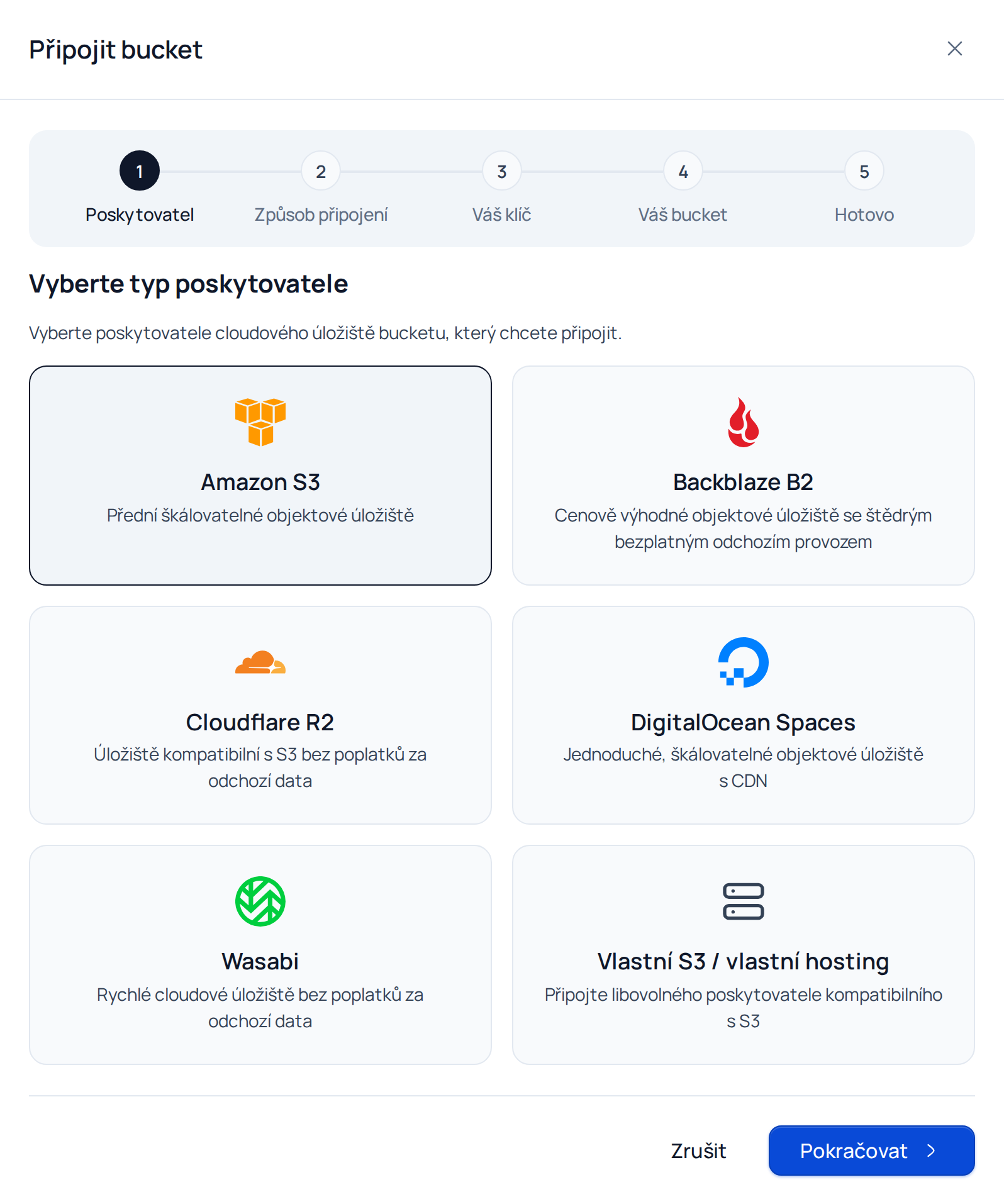
V Nubbo otevřete Buckety a stiskněte Připojit bucket. Zvolte Amazon S3 a stiskněte Pokračovat.
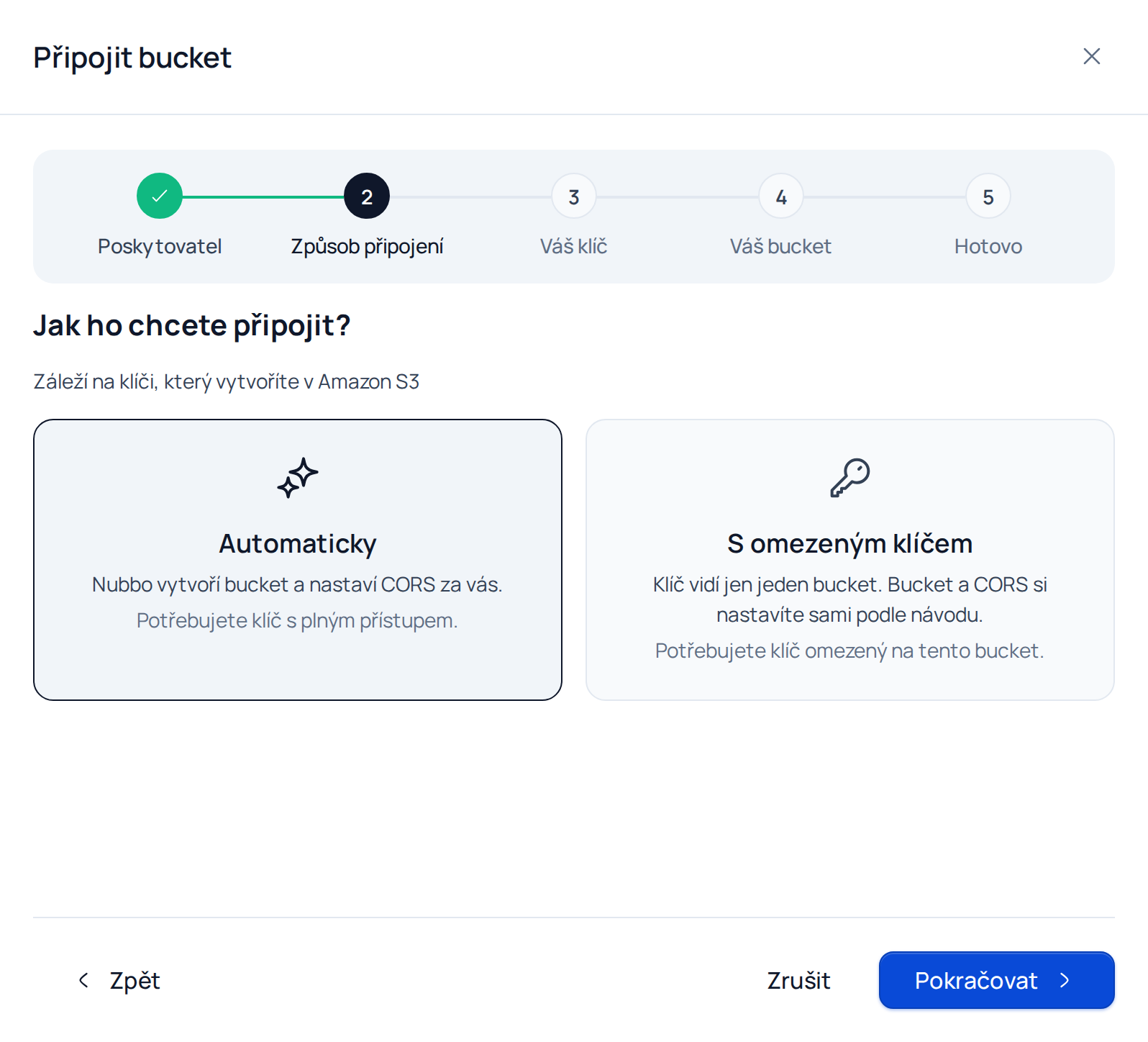
Zvolte Automaticky a stiskněte Pokračovat.
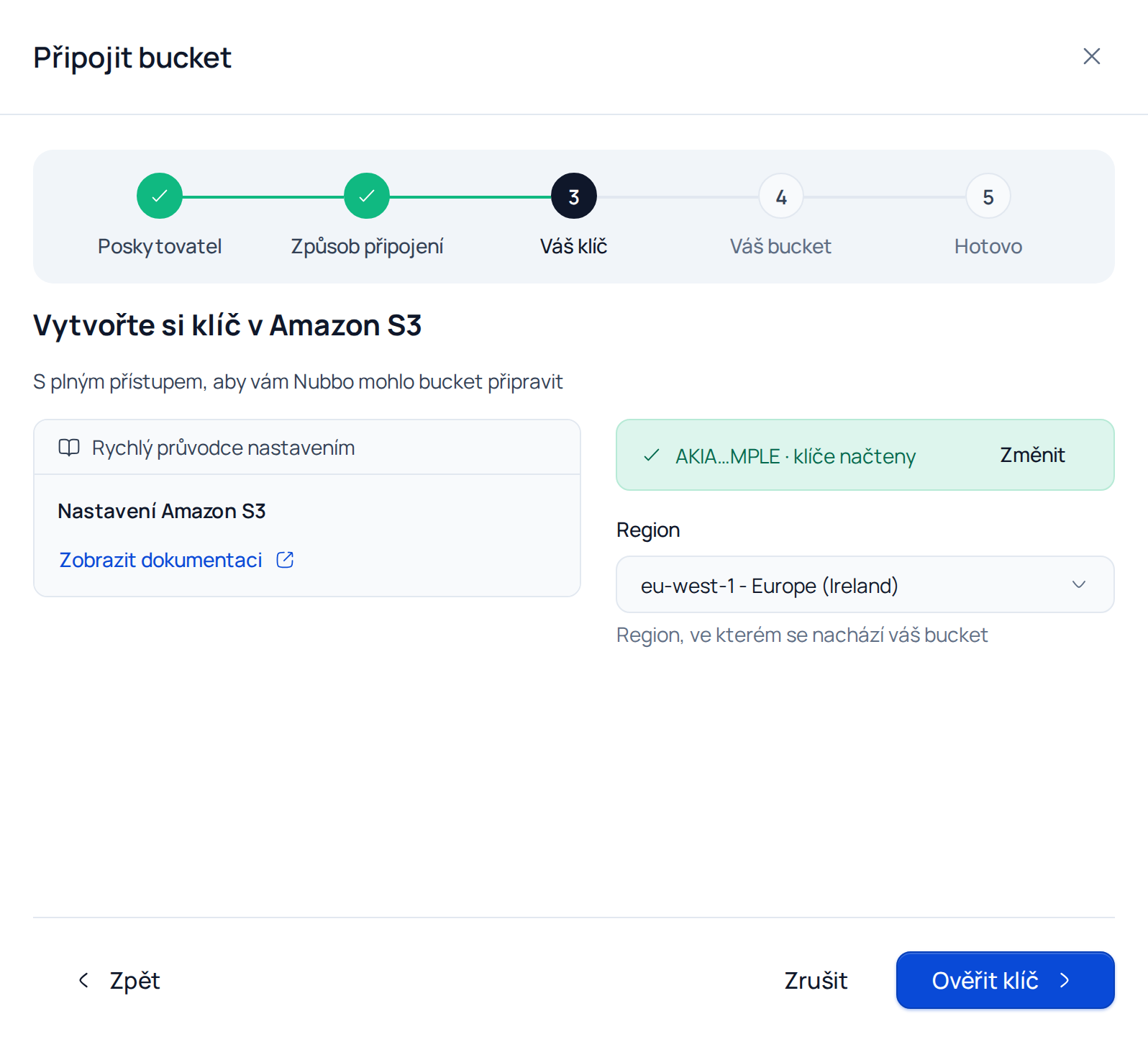
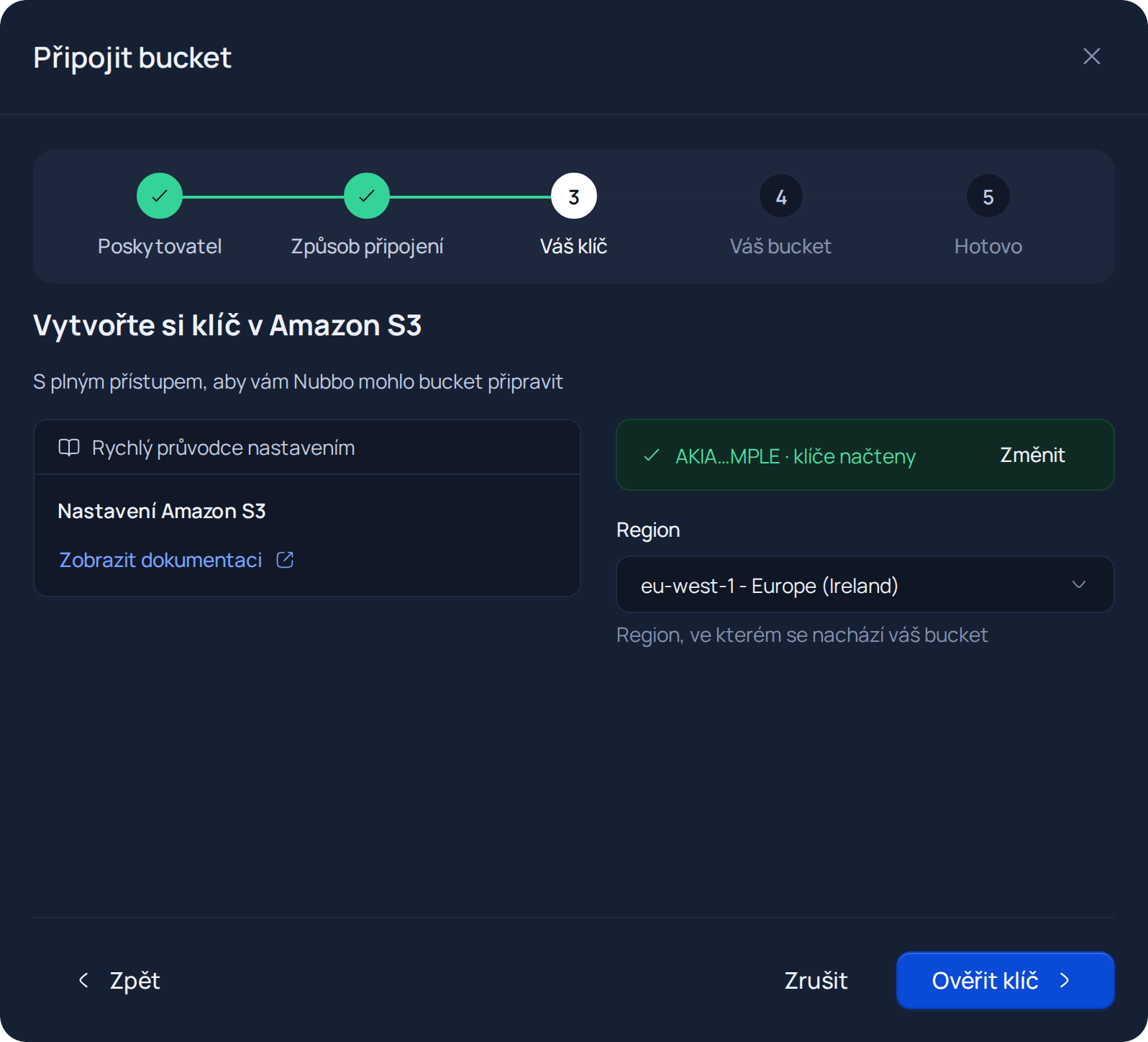
V kroku Váš klíč stiskněte Nahrát soubor a vyberte stažený CSV, nebo vložte jeho obsah do textového pole. Nubbo načte access key i secret, takže je nemusíte opisovat ručně. Zkontrolujte, že Region odpovídá regionu vašich bucketů. Stiskněte Ověřit klíč. Nubbo ověří, že klíč funguje a má přístup k celému účtu.
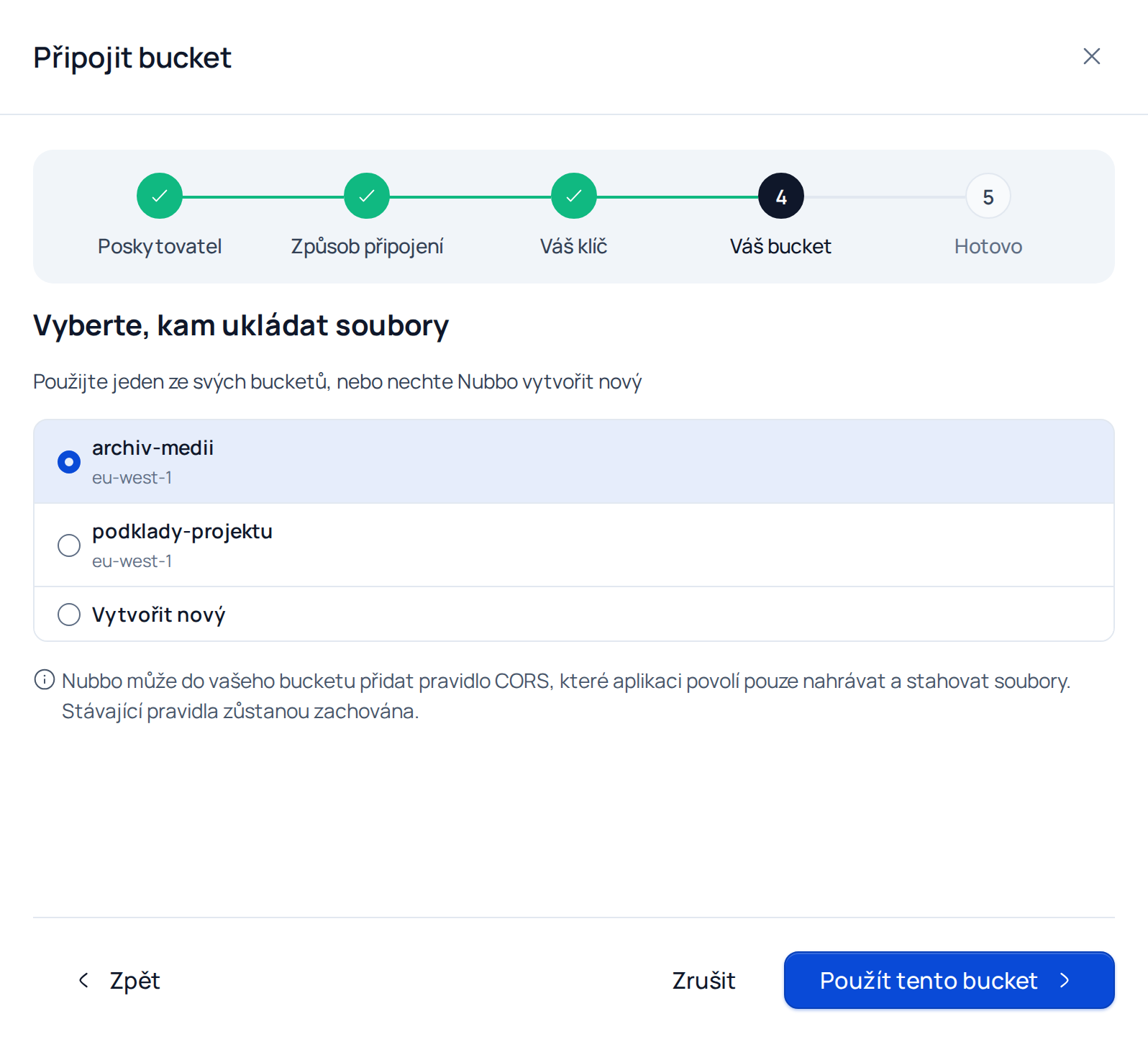
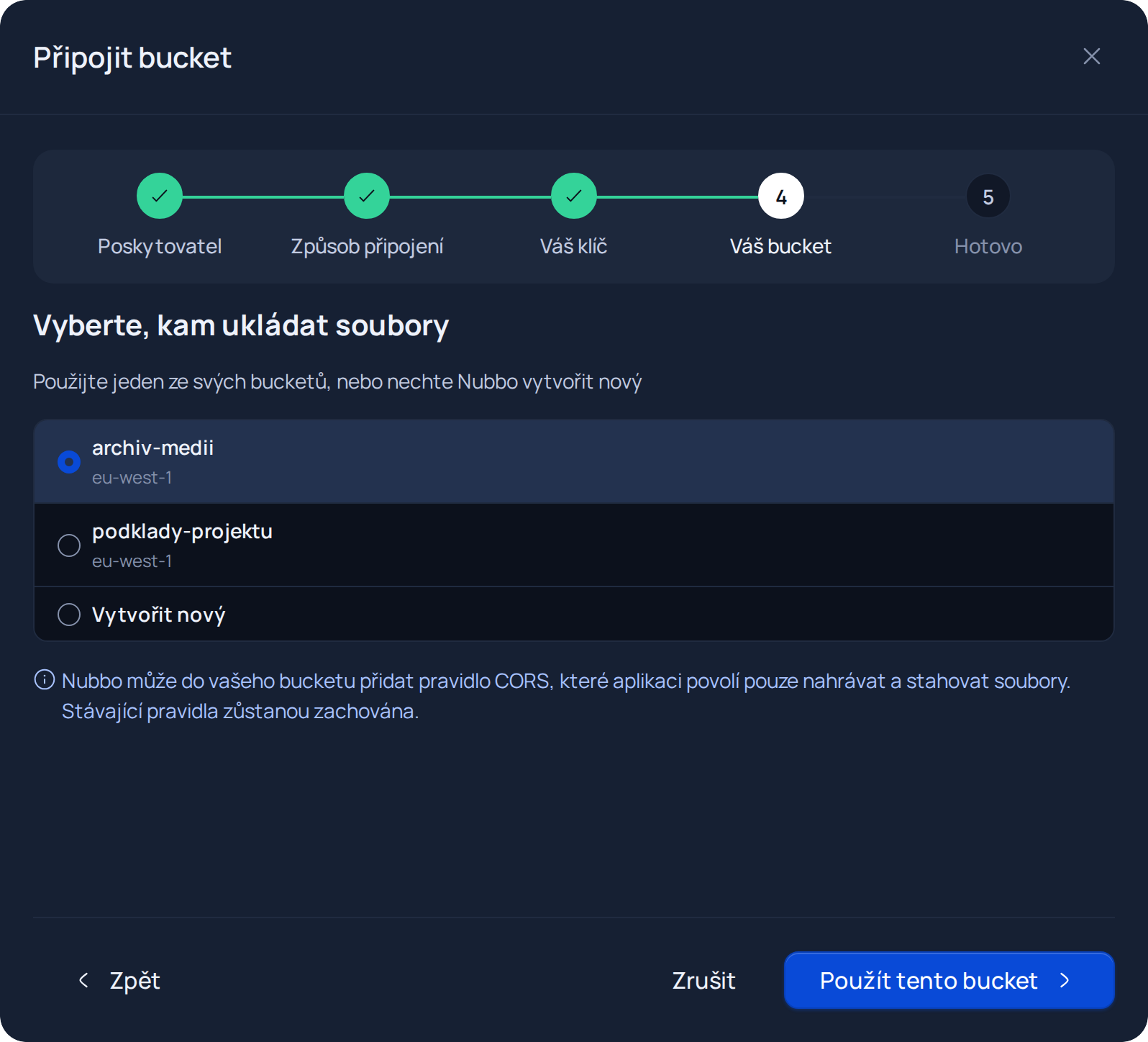
Vyberte jeden ze svých bucketů a stiskněte Použít tento bucket, nebo zvolte Vytvořit nový, zadejte název (a vyberte region, pokud se na něj průvodce zeptá) a stiskněte Vytvořit a připravit. Nubbo přidá do bucketu pravidlo CORS, které povoluje nahrávání a stahování jen z aplikace, a zachová pravidla, která už bucket má.
Projděte tři kontroly, případně změňte Název v Nubbo a stiskněte Dokončit. Bucket se objeví v sekci Buckety a můžete ho otevřít v průzkumníku.
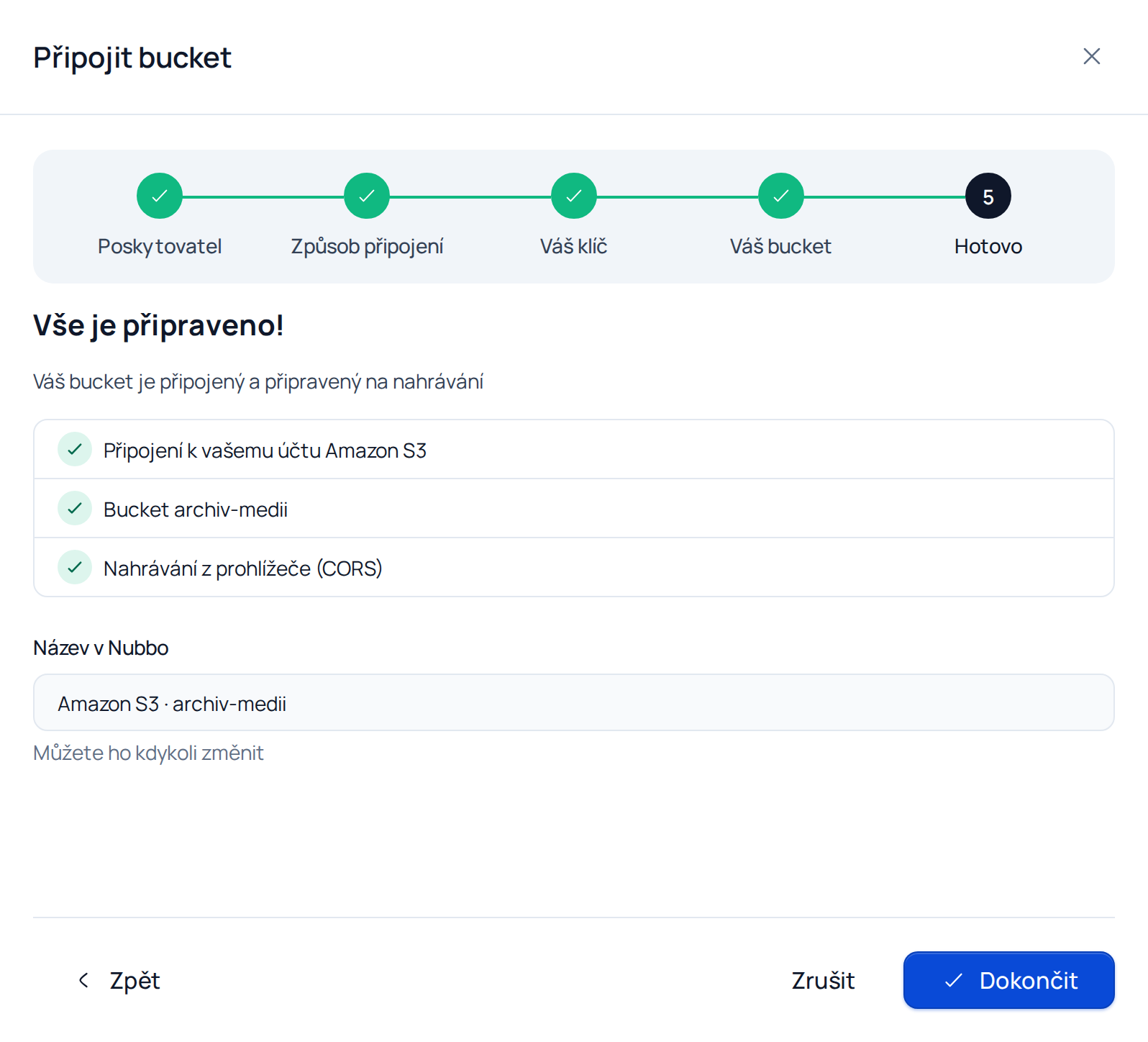
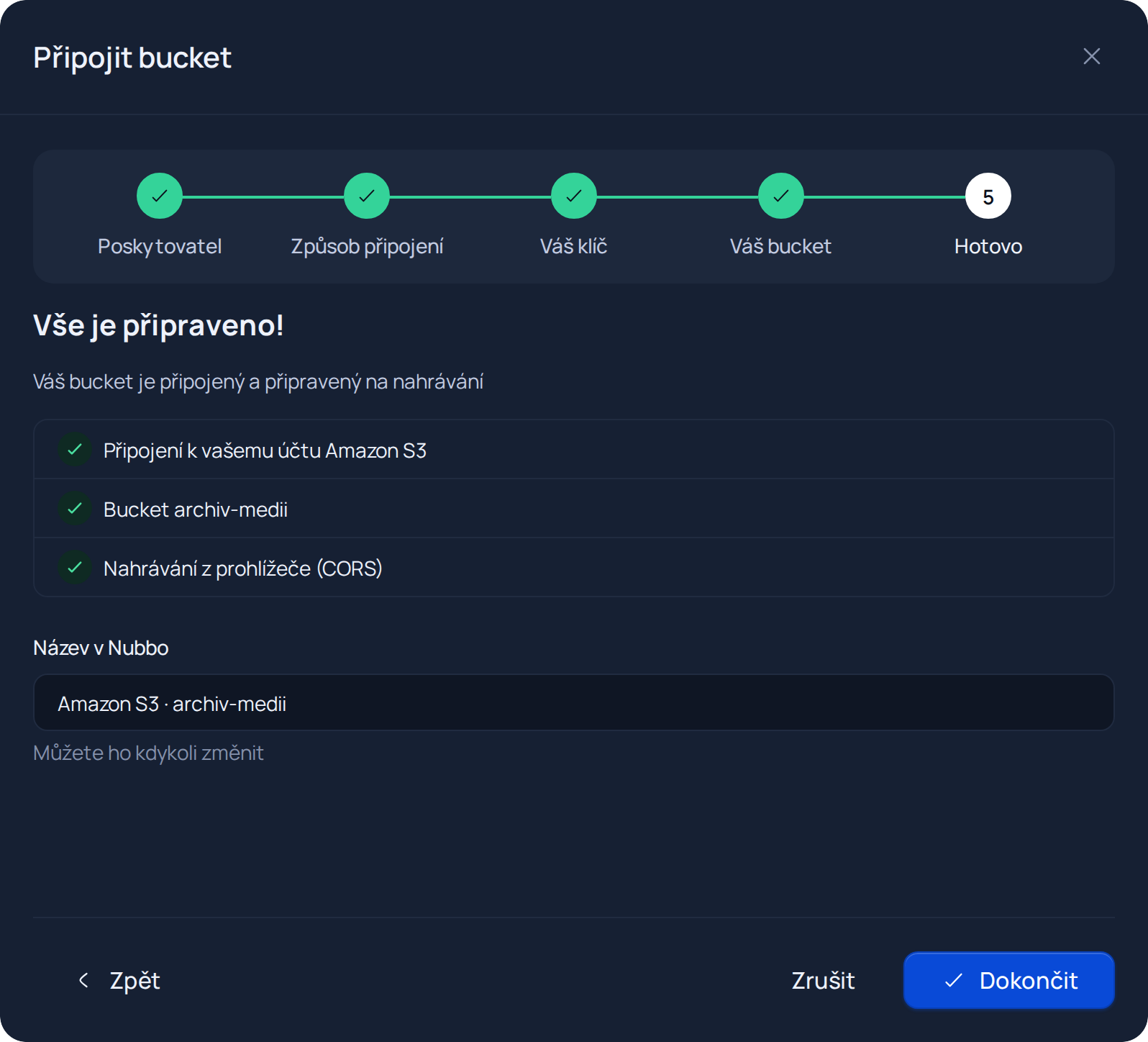
Pokud Nubbo s vaším klíčem nemůže pravidlo CORS přidat, průvodce vás přesune do kroku CORS. Pak postupujte podle části Přidejte pravidlo CORS.
Připojení s omezeným klíčem
Krok 1: připravte bucket a klíč v Amazon S3
- V konzoli vyberte v horní liště region, otevřete S3 a v části General purpose buckets stiskněte Create bucket. Pojmenujte ho (3 až 63 znaků: malá písmena, číslice, tečky a spojovníky) a vytvořte ho se zapnutým Block Public Access.
- V IAM vytvořte uživatele bez oprávnění (Users, Create user).
- Otevřete uživatele, kartu Permissions, Add permissions, Create inline policy. Přepněte do editoru JSON, vložte tuto zásadu, nahraďte
YOUR-BUCKETnázvem svého bucketu a uložte ji pod nějakým názvem. - Vytvořte klíč v Security credentials, Create access key, stejně jako u automatického připojení, a stáhněte CSV.
{
  "Version": "2012-10-17",
  "Statement": [
    {
      "Effect": "Allow",
      "Action": ["s3:ListBucket", "s3:GetBucketLocation"],
      "Resource": "arn:aws:s3:::YOUR-BUCKET"
    },
    {
      "Effect": "Allow",
      "Action": [
        "s3:GetObject",
        "s3:PutObject",
        "s3:DeleteObject",
        "s3:AbortMultipartUpload",
        "s3:ListMultipartUploadParts"
      ],
      "Resource": "arn:aws:s3:::YOUR-BUCKET/*"
    }
  ]
}
Krok 2: připojte bucket v Nubbo
- V sekci Buckety stiskněte Připojit bucket, zvolte Amazon S3 a potom S omezeným klíčem.
- Nahrajte CSV s klíčem nebo vložte jeho obsah a zvolte region bucketu. Stiskněte Ověřit klíč.
- Zadejte přesný název bucketu a stiskněte Ověřit přístup.
- Průvodce přejde do kroku CORS s pravidlem, které musíte přidat.
Přidejte pravidlo CORS
Pravidlo CORS umožňuje prohlížeči nahrávat a stahovat soubory z vašeho bucketu na https://nubbo.app. Je to stejné pravidlo, jaké průvodce ukazuje v kroku CORS.
- V konzoli S3 otevřete bucket a přejděte na kartu Permissions.
- Sjeďte dolů k Cross-origin resource sharing (CORS) a stiskněte Edit.
- Vložte pravidlo a stiskněte Save changes.
[
  {
    "AllowedHeaders": ["*"],
    "AllowedMethods": ["GET", "PUT", "POST", "DELETE", "HEAD"],
    "AllowedOrigins": ["https://nubbo.app"],
    "ExposeHeaders": ["ETag"],
    "MaxAgeSeconds": 3600
  }
]
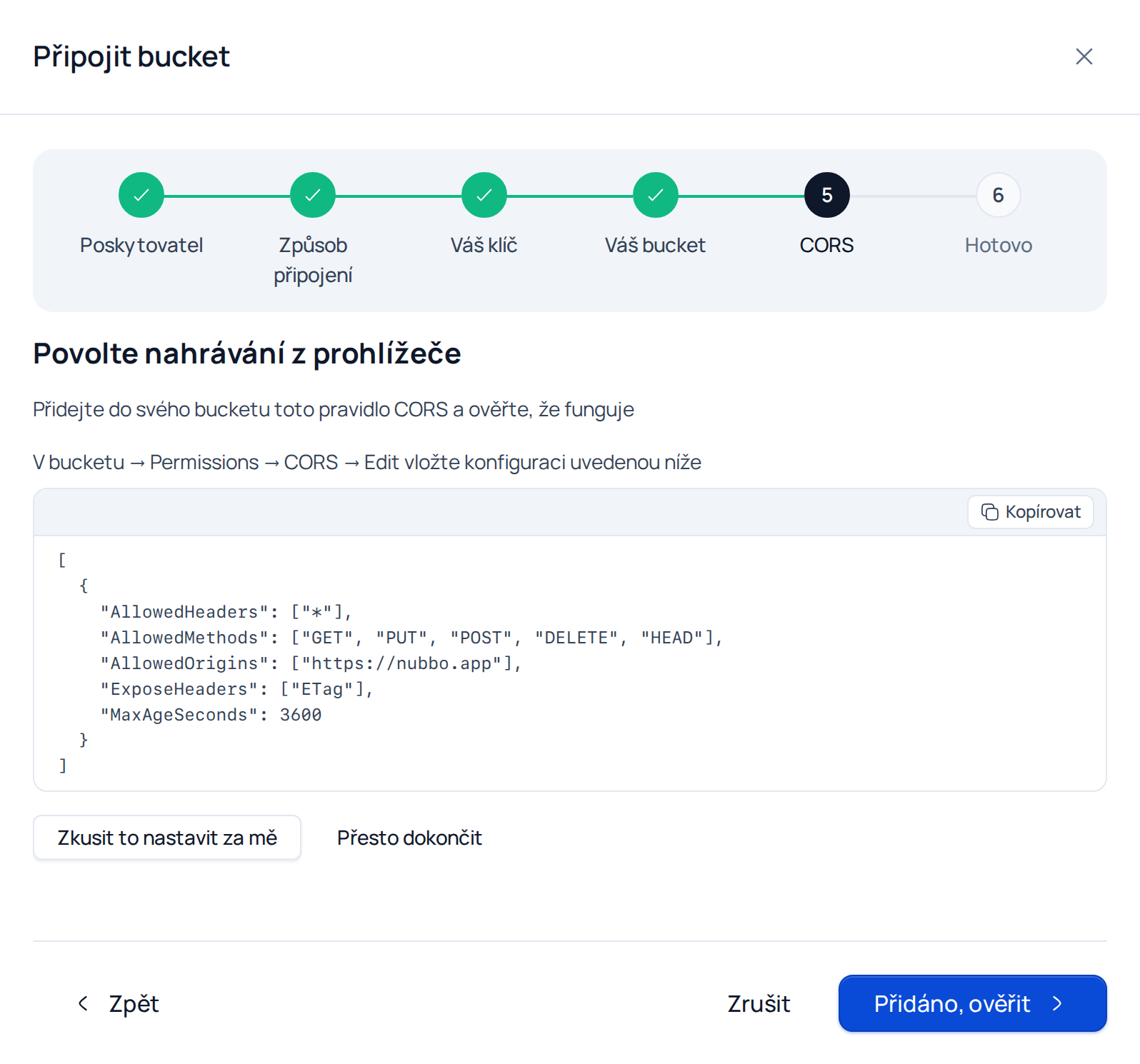
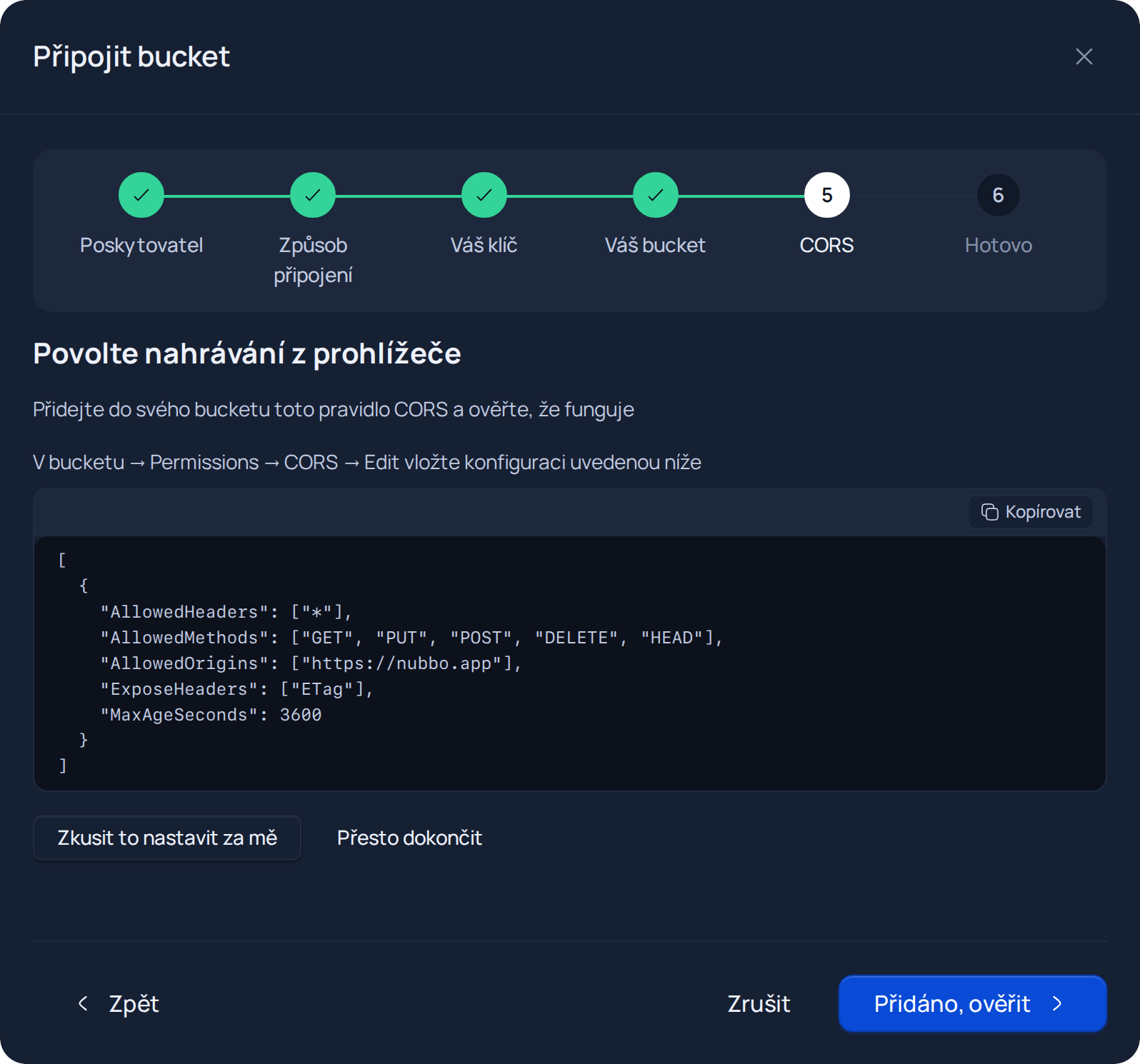
Jakmile je uložené, vraťte se do Nubbo a stiskněte Přidáno, ověřit. Některým poskytovatelům trvá minutu, než ho začnou uplatňovat. Pokud má váš klíč oprávnění měnit CORS, tlačítko Zkusit to nastavit za mě to udělá za vás.
Když něco selže
| Zpráva v Nubbo | Co dělat |
|---|---|
| “Neplatné přihlašovací údaje. Zkontrolujte přístupový klíč a tajný přístupový klíč.” | Zkopírujte oba klíče znovu, bez mezer na začátku a na konci. |
| “Tento klíč se zdá být omezený na jeden bucket. Můžete pokračovat omezenou cestou, nebo vytvořit klíč s plným přístupem.” | Stiskněte Pokračovat s omezeným klíčem, nebo vytvořte klíč s přístupem k celému účtu a stiskněte Zkusit jiný klíč. |
| “Bucket nebyl nalezen. Ověřte název a region.” | Zkontrolujte přesný název bucketu a že zvolený region je region bucketu. |
| “Váš klíč nemá oprávnění vytvářet buckety.” | Použijte klíč s plným přístupem, nebo vytvořte bucket ve svém panelu a stiskněte Už ho mám ve svém panelu. |
| “Tento název už se u tohoto poskytovatele používá; zkuste jiný.” | Názvy bucketů jsou u poskytovatele jedinečné: zvolte jiný. |
| “Váš klíč nemá oprávnění to nastavit.” | Přidejte pravidlo CORS ručně, jak je popsáno výše. |
| “Zatím to nefunguje. Zkontrolujte pravidlo a ověřte znovu; některým poskytovatelům trvá minutu, než ho použijí.” | Zkontrolujte, že origin je přesně https://nubbo.app bez lomítka na konci, počkejte minutu a ověřte znovu. |
| “Tento bucket je již používán.” | Tento bucket je už v Nubbo připojený, ve vašem účtu nebo v jiném. |
| “Bucket se nachází v jiném regionu. Ověřte nastavený region.” | V kroku Váš klíč zvolte region, ve kterém bucket je. |
| “V tomto souboru jsme klíče nenašli; vložte je ručně.” | Nahrajte CSV, který jste stáhli při vytváření klíče, nebo vložte jeho obsah tak, jak je. |
Kolik to stojí
Amazon S3 účtuje úložiště, požadavky a odchozí přenos dat. Na příkladech to vysvětlujeme v článku Ceny Amazon S3.
Časté dotazy
Musím bucket S3 zveřejnit, abych mohl používat Nubbo?
Ne. Nubbo pracuje se soukromým bucketem a Block Public Access může zůstat zapnutý. Nahrávání a stahování používá presigned URL s omezenou platností.
Jaká oprávnění potřebuje klíč AWS?
Pro automatickou cestu zásadu AmazonS3FullAccess. S omezeným klíčem stačí inline zásada, která dává přístup jen k vašemu bucketu: výpis, čtení, zápis a mazání objektů.
Mohu použít klíče uživatele root AWS?
Není to dobrý nápad a AWS to nedoporučuje. Vytvořte uživatele IAM jen pro Nubbo; jeho klíč pak můžete deaktivovat, aniž byste sáhli na cokoli jiného.
Proč Nubbo nemá pole pro klíč AWS?
Protože AWS vám klíč dá v souboru CSV. Nubbo ho načte přímo: nahrajete ho nebo vložíte jeho obsah a secret nikdy neopisujete ručně.
Mohu připojit více bucketů S3?
Ano. Každý bucket se započítává do limitu vašeho tarifu: tarif Zdarma umožňuje 2, Personal 5 a Pro nemá limit, a mohou pocházet z různých účtů AWS.
Zdroje
Ceny a limity pocházejí z níže uvedených oficiálních stránek. Poskytovatelé je mění, proto si je před rozhodnutím ověřte.