El servidor MCP de Nubbo permet que el teu assistent d’IA treballi amb els teus fitxers des de la conversa. En aquesta guia el connectes a Claude, ChatGPT o Cursor i li demanes la primera tasca.
Què aconsegueixes
- Demanar amb les teves paraules que cerqui fitxers, creï enllaços o bústies o ordeni carpetes.
- Triar en connectar l’espai, l’accés i els buckets o projectes que pot fer servir.
- Veure a la teva activitat tot el que fa, amb el nom de la clau de l’assistent.
Abans de començar
Necessites un compte de Nubbo amb el pla Pro o Equips i Claude, ChatGPT o Cursor amb un pla que permeti connectors personalitzats. En un equip, només el propietari i els administradors poden connectar un assistent.
Pas 1: copia l’adreça del servidor
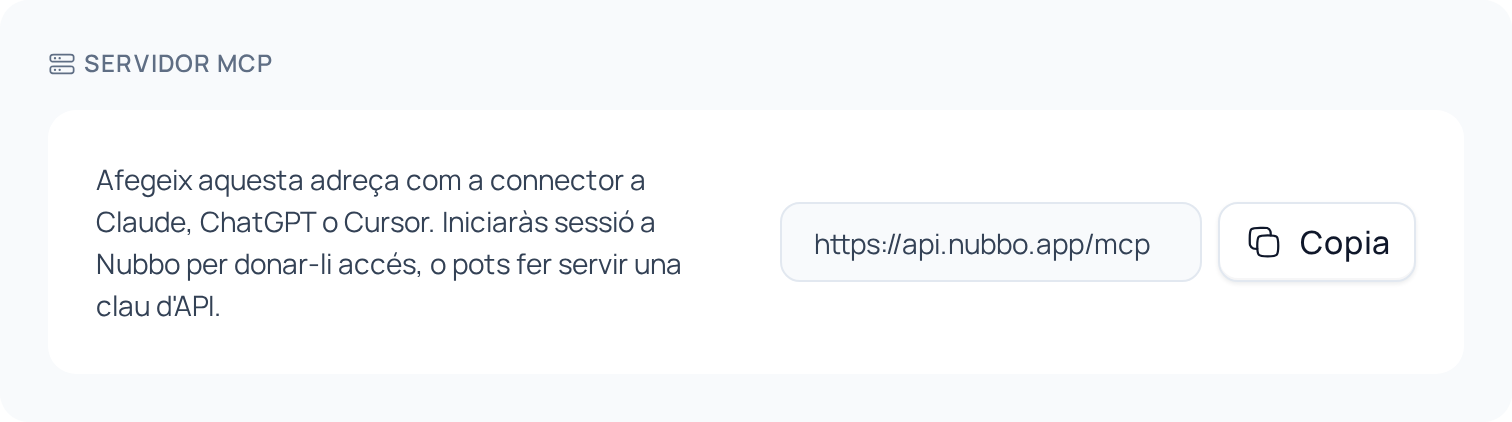
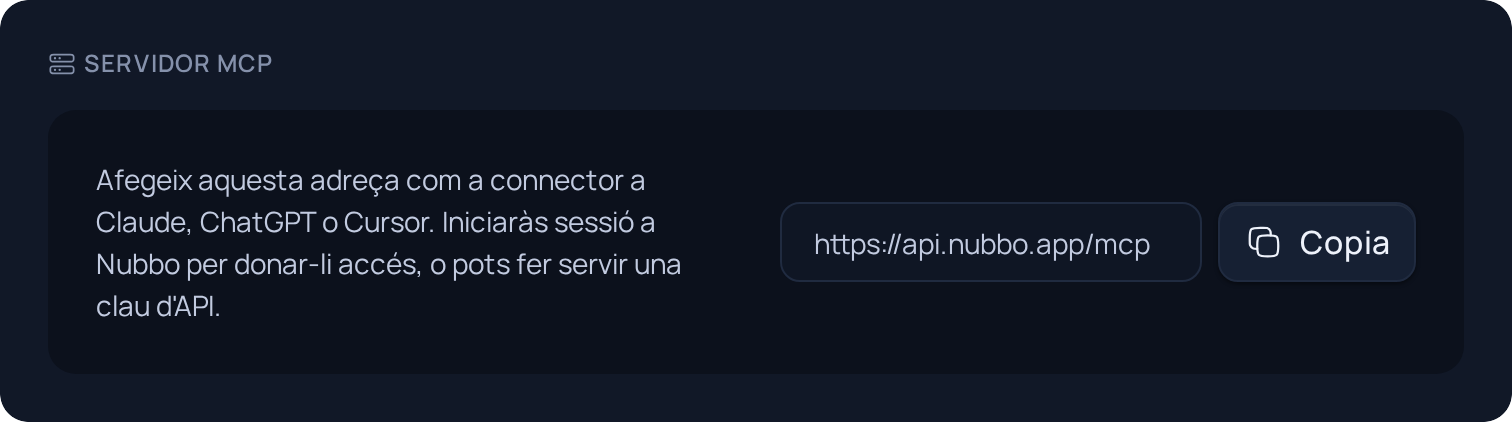
A Nubbo, obre Configuració › API (o Equip › API en un equip) i copia l’adreça de la targeta Servidor MCP: https://api.nubbo.app/mcp.
Pas 2: afegeix el connector
Els menús de cada assistent poden sortir en el teu idioma.
Claude. Obre Customize › Connectors, prem + i Add custom connector. Escriu Nubbo com a nom, enganxa l’adreça i segueix els passos fins a Add. Als plans Team i Enterprise de Claude, el propietari de l’organització l’afegeix a Organization settings › Connectors i cada persona prem Connect.
ChatGPT. Obre chatgpt.com/plugins, prem + i Add custom MCP server. Escriu Nubbo com a nom, enganxa l’adreça a Server URL, tria OAuth i crea el plugin. Després instal·la’l i escriu @Nubbo al xat per fer-lo servir.
Cursor. Cursor es connecta amb una clau d’API. Crea’n una a Configuració › API, com a la guia de l’API, i afegeix el servidor a ~/.cursor/mcp.json:
{
  "mcpServers": {
    "nubbo": {
      "url": "https://api.nubbo.app/mcp",
      "headers": { "Authorization": "Bearer nbk_la_teva_clau" }
    }
  }
}
Pas 3: inicia la sessió a Nubbo
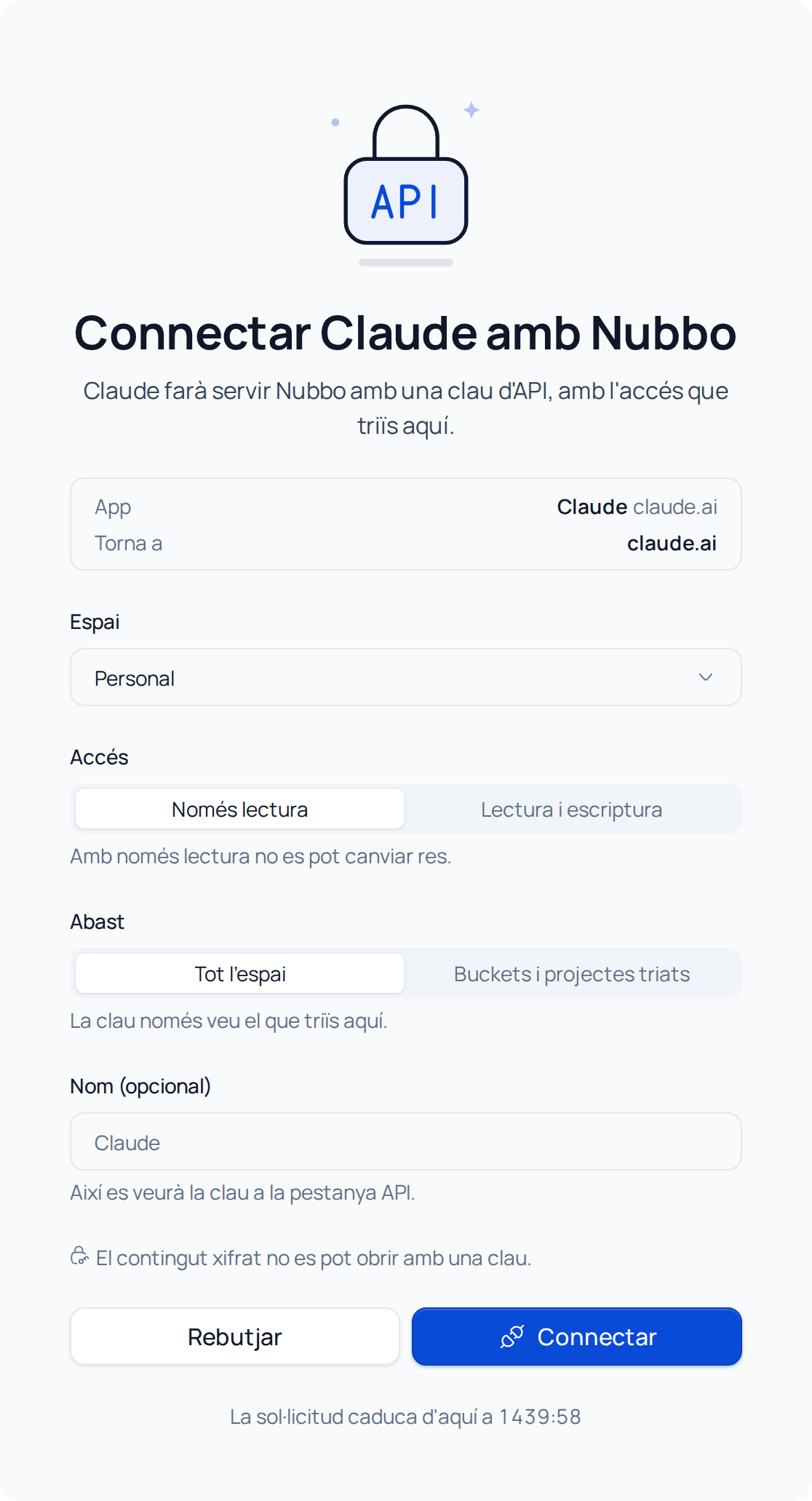
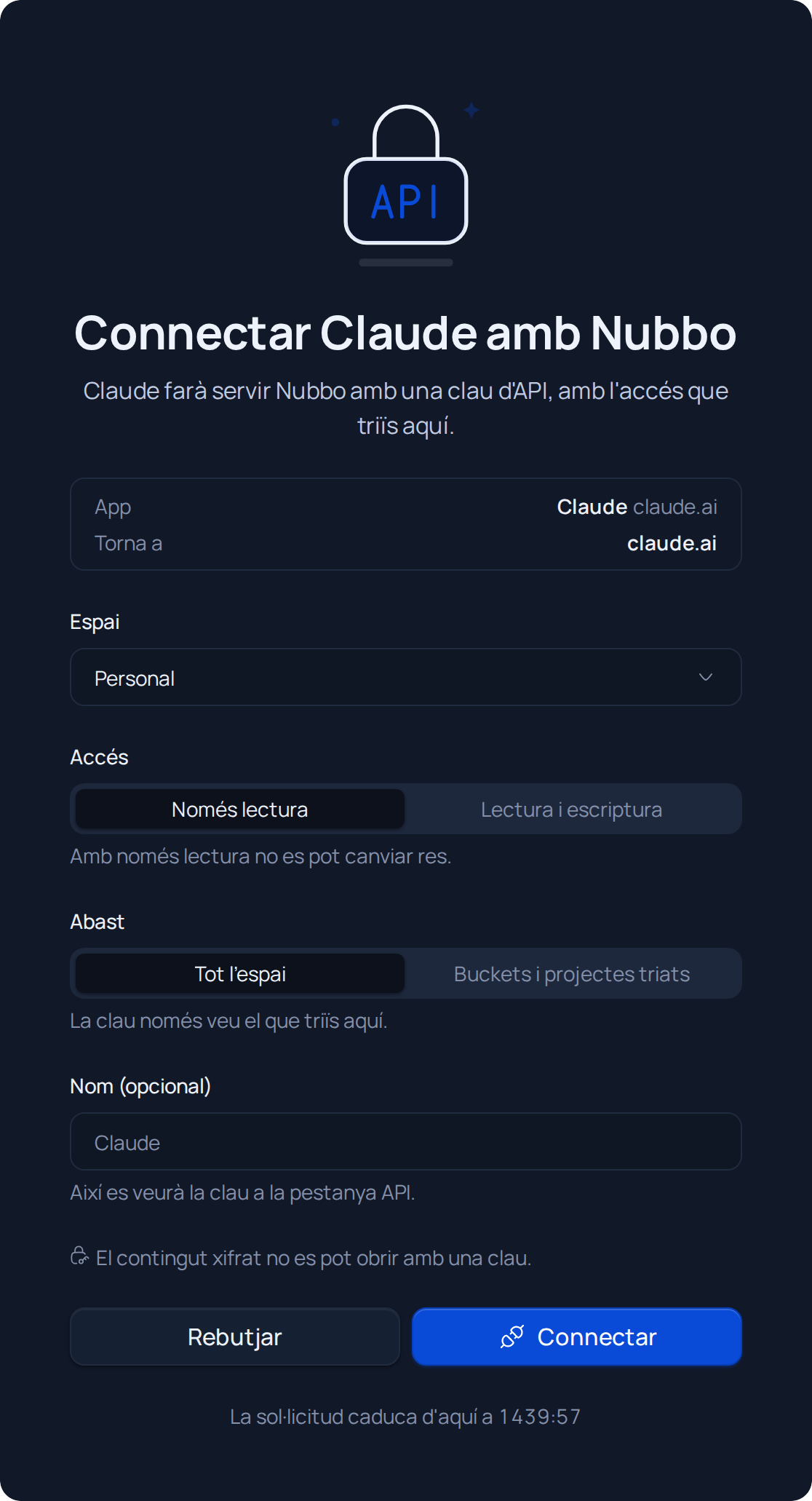
A Claude i ChatGPT, en connectar s’obre Nubbo amb Connectar Claude amb Nubbo (o el nom del teu assistent).
- Tria l’Espai: el personal o un dels teus equips.
- Tria l’Accés. Ve amb Només lectura. Canvia’l a Lectura i escriptura si vols que pugui crear o moure coses.
- Tria l’Abast: Tot l’espai o Buckets i projectes triats.
- Prem Connectar i confirma amb la teva contrasenya (i amb el codi, si tens la verificació en dos passos). Nubbo et torna al teu assistent.
Pas 4: demana-li alguna cosa
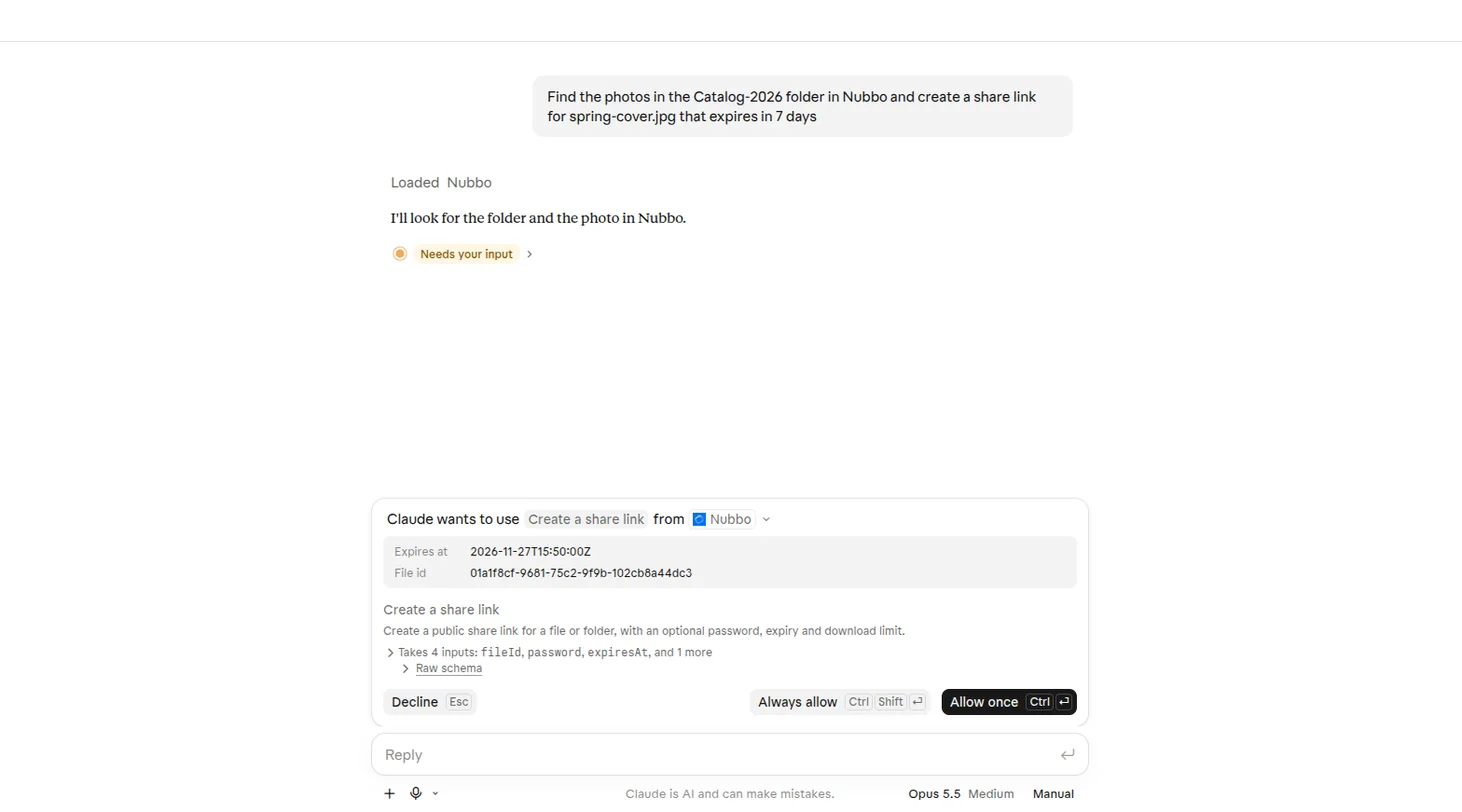
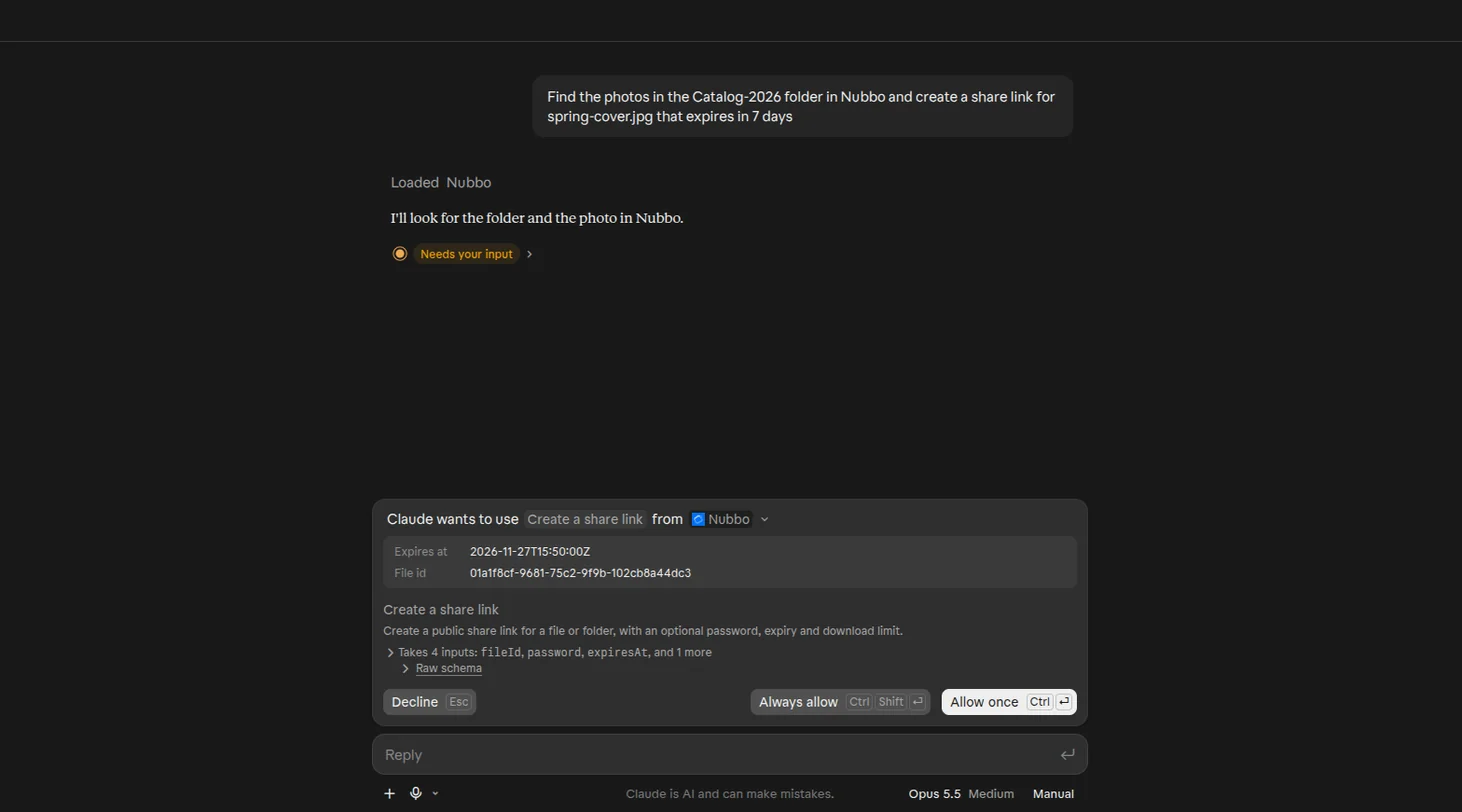
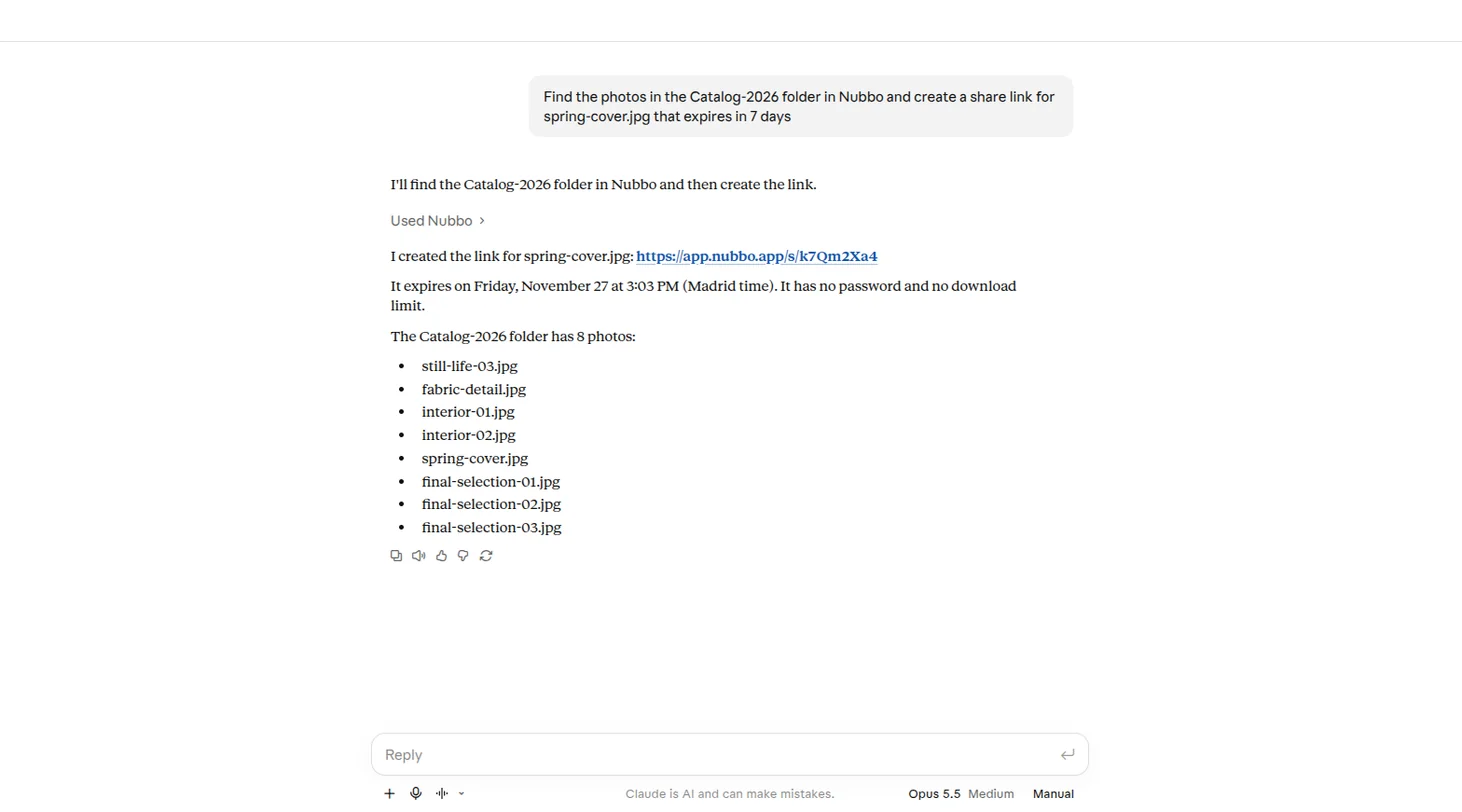
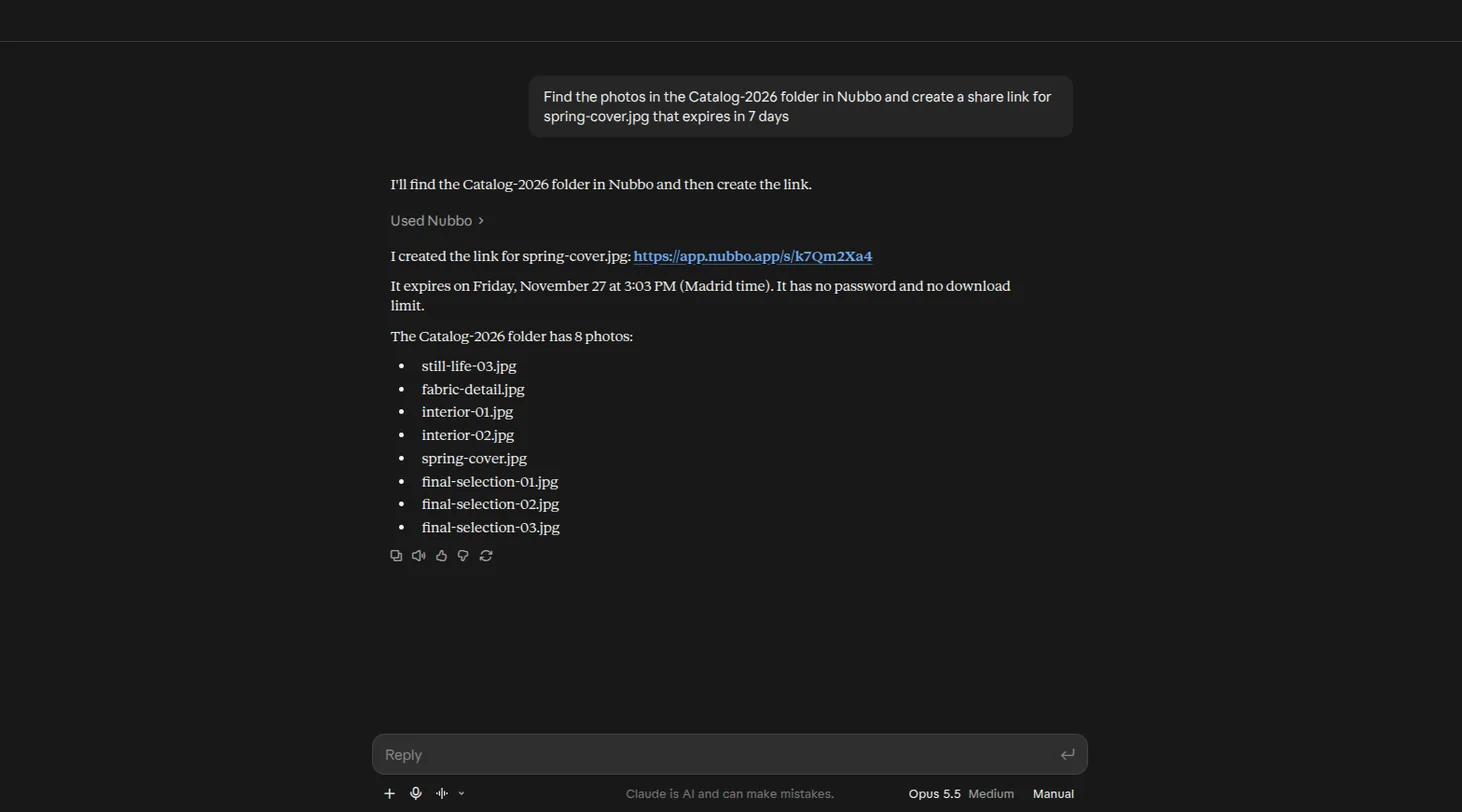
Escriu el que necessites, per exemple: «Cerca a Nubbo les fotos de la carpeta Catàleg-2026 i crea un enllaç per compartir portada-primavera.jpg que caduqui d’aquí a 7 dies». Abans de fer servir una eina que canvia alguna cosa, el teu assistent pot demanar-te permís.
Pas 5: revisa o revoca l’accés
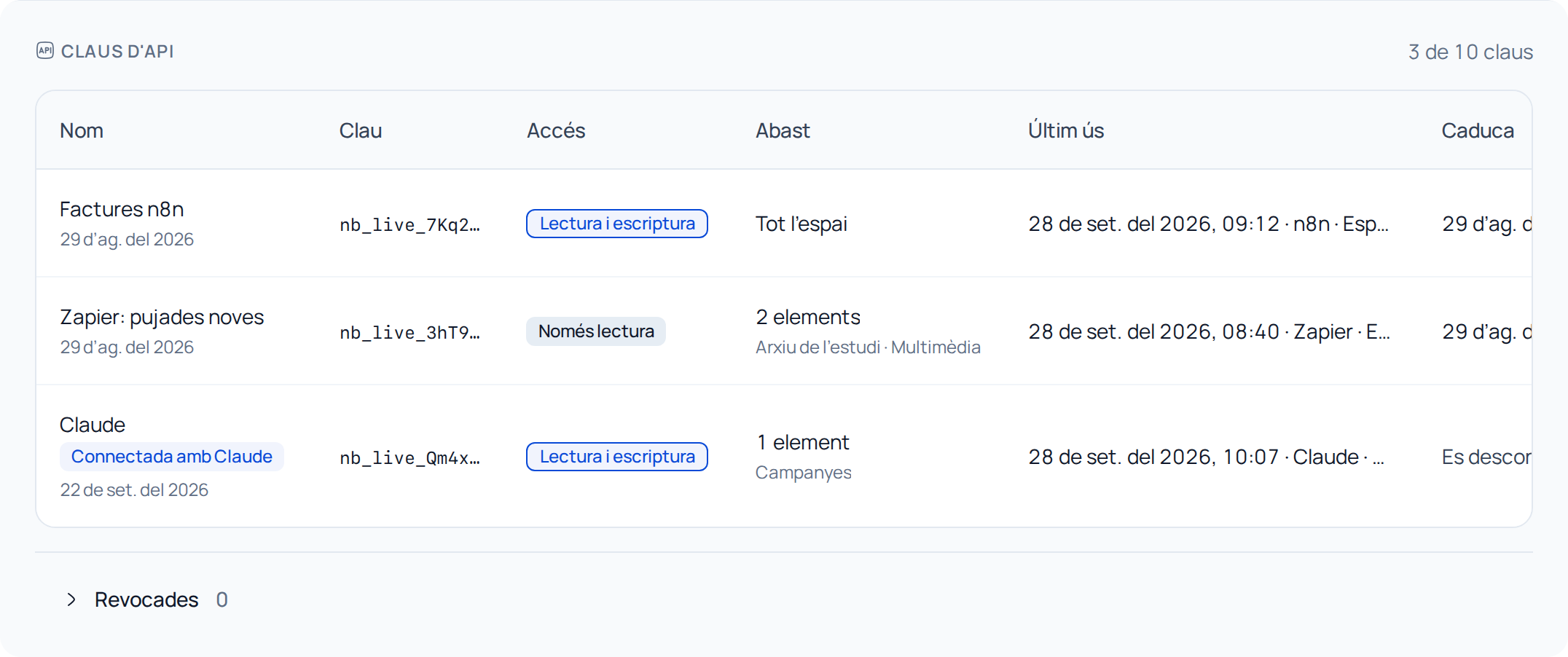
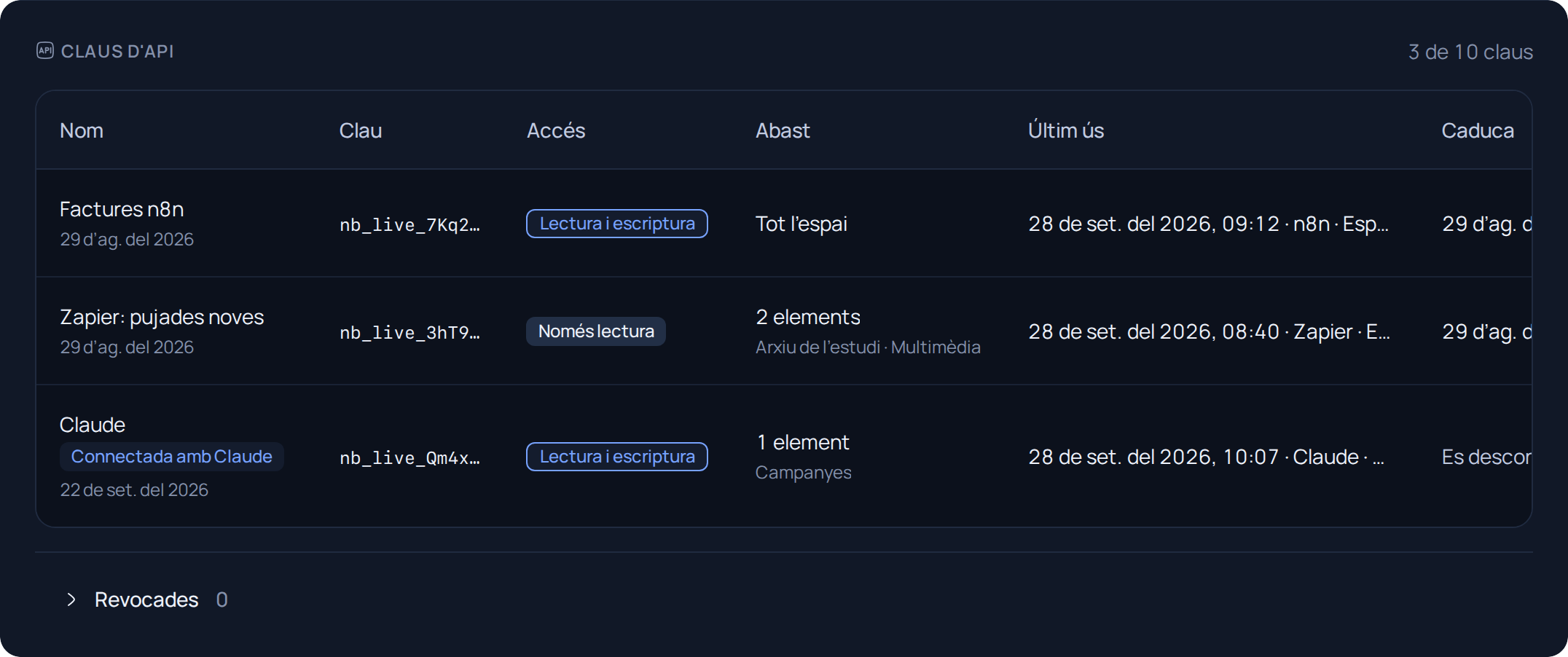
A Configuració › API (o Equip › API), la clau de l’assistent apareix amb Connectada amb i el nom de l’app. Des del seu menú pots prémer Revoca per retirar l’accés a l’instant.
Si alguna cosa falla
| Què passa | Què cal fer |
|---|---|
| «Necessites permís per gestionar les claus d’API d’aquest equip.» | Demana al propietari o a un administrador que connecti l’assistent, o tria el teu espai personal. |
| «Aquest espai ja té totes les claus d’API que permet el pla.» | Revoca una clau que no facis servir a Configuració › API (o Equip › API) i torna a connectar. |
| «La sol·licitud ha caducat» | Torna a connectar Nubbo des del teu assistent. |
| L’assistent diu que no pot canviar res | La connexió és de Només lectura. A Configuració › API (o Equip › API), obre el menú de la clau, prem Edita i tria Lectura i escriptura. |
Més sobre Nubbo al teu assistent d’IA. Per automatitzar amb el teu propi codi, segueix la guia de l’API.
Preguntes freqüents
El meu assistent pot llegir els meus fitxers xifrats?
No. Nubbo no llegeix mai el teu contingut xifrat ni el passa a l'assistent. Per obrir-lo, l'assistent t'envia a Nubbo.
Què pot fer l'assistent?
Cercar, llegir i ordenar els teus fitxers i crear enllaços i bústies, sempre amb l'accés que vas triar en connectar. Amb Només lectura no pot canviar res.
Compta com a ús de l'API?
Sí. Les eines que fa servir l'assistent compten com a peticions de l'API del teu espai.
Què passa si el deixo de fer servir?
La connexió s'acaba sola si no es fa servir en 90 dies. Per tornar-la a fer servir, connecta Nubbo de nou des del teu assistent.
Fonts
Passos comprovats amb aquestes pàgines.