С API ключ Zapier може да реагира на това, което се случва във вашите bucket-и. В това ръководство създавате Zap, който споделя всеки файл, пристигнал в заявка за файлове.
Какво получавате
- Стартирате Zap, когато пристигне файл, бъде качено нещо в заявка за файлове или има нова активност.
- Създавате папки, връзки, заявки за файлове, галерии и вградени елементи от всеки Zap.
- API ключ точно с достъпа, който му трябва. Можете да го отмените по всяко време.
Преди да започнете
Нужни са ви акаунт в Nubbo с план Pro или Екипи и акаунт в Zapier. В екип API ключовете се създават от собственика или от администратор.
Докато Nubbo не е в каталога на Zapier, приложението се добавя с връзка за покана. Отворете я и приемете поканата: след това Nubbo се показва, когато го потърсите в своите Zap-ове.
Стъпка 1: създайте ключа в Nubbo
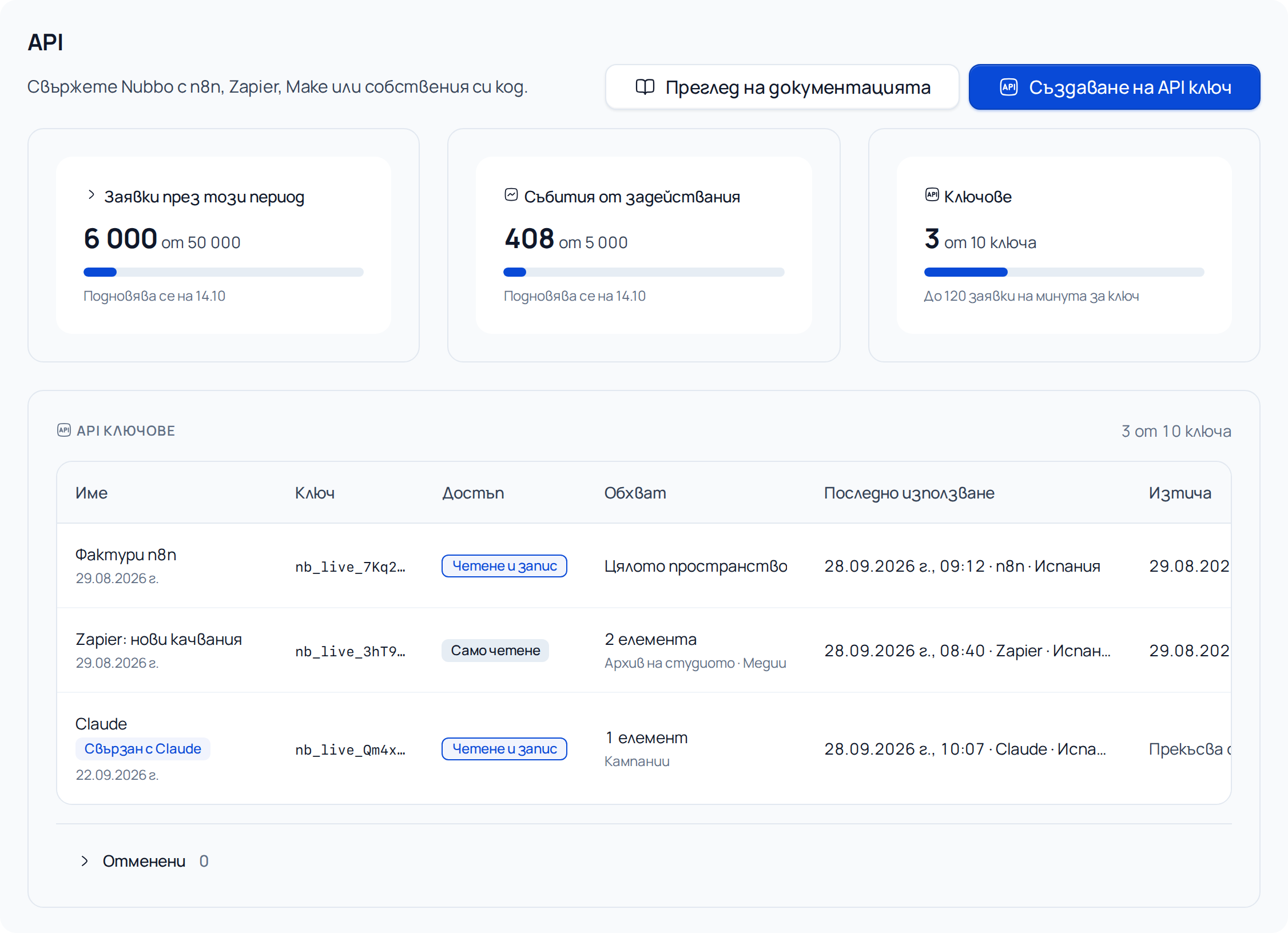
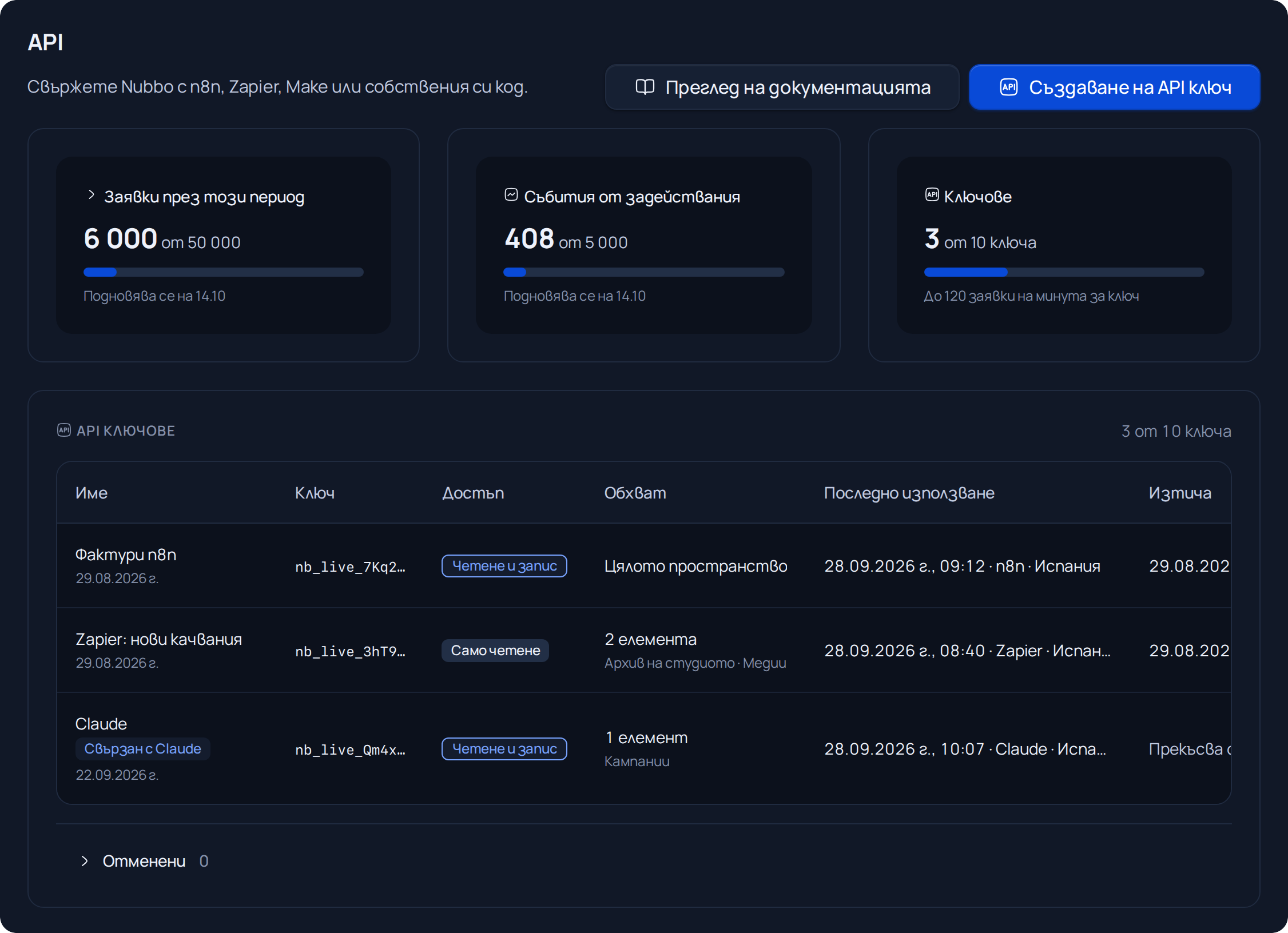
В Nubbo отворете Настройки › API и натиснете Създаване на API ключ. За екип отидете в Екип › API.
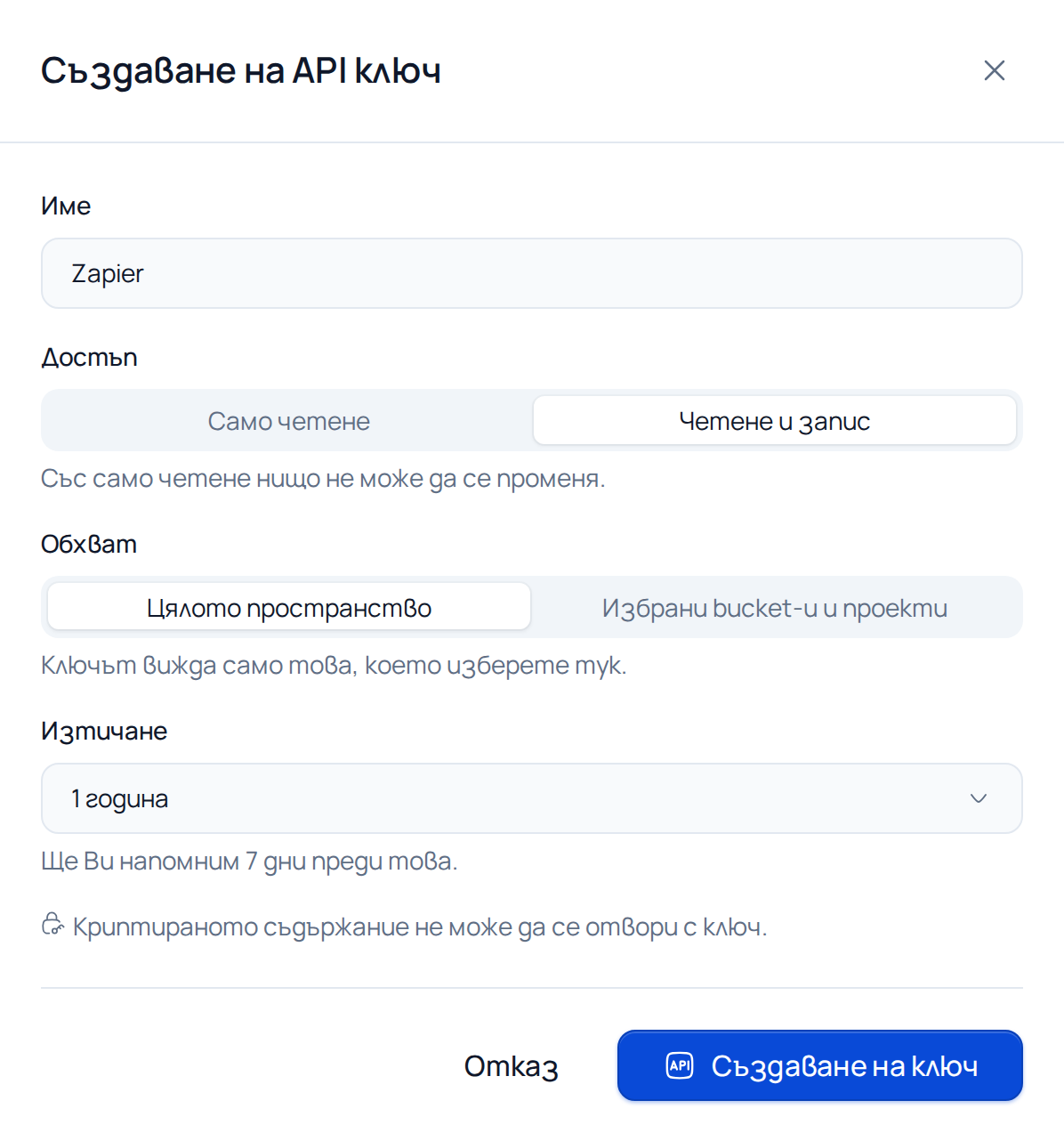
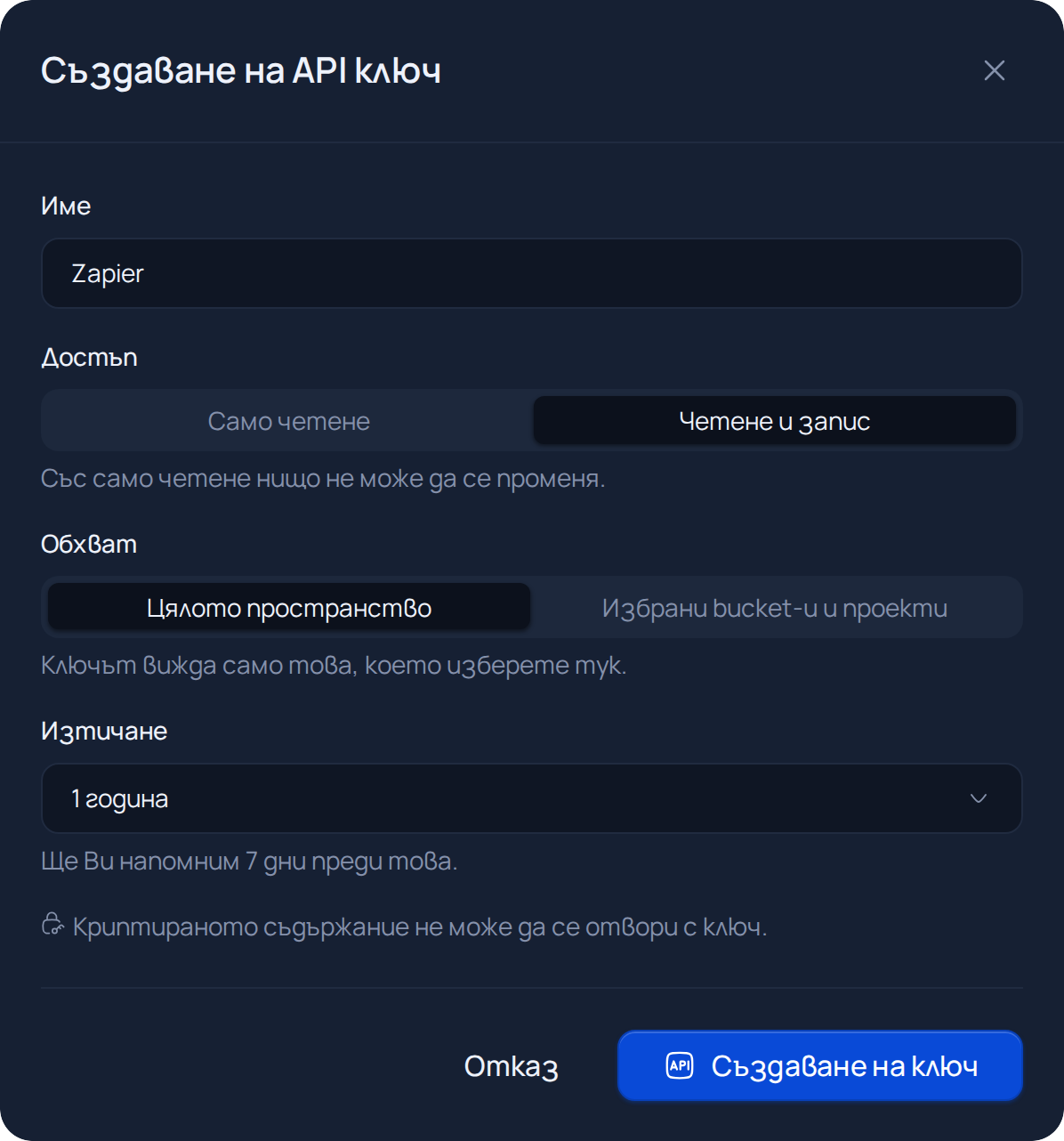
Дайте му име, например Zapier, изберете Достъп, Обхват и Изтичане и натиснете Създаване на ключ. Nubbo ви пита за паролата, за да потвърди, че сте вие. Ако имате включена двуетапна проверка, ви пита и за кода.
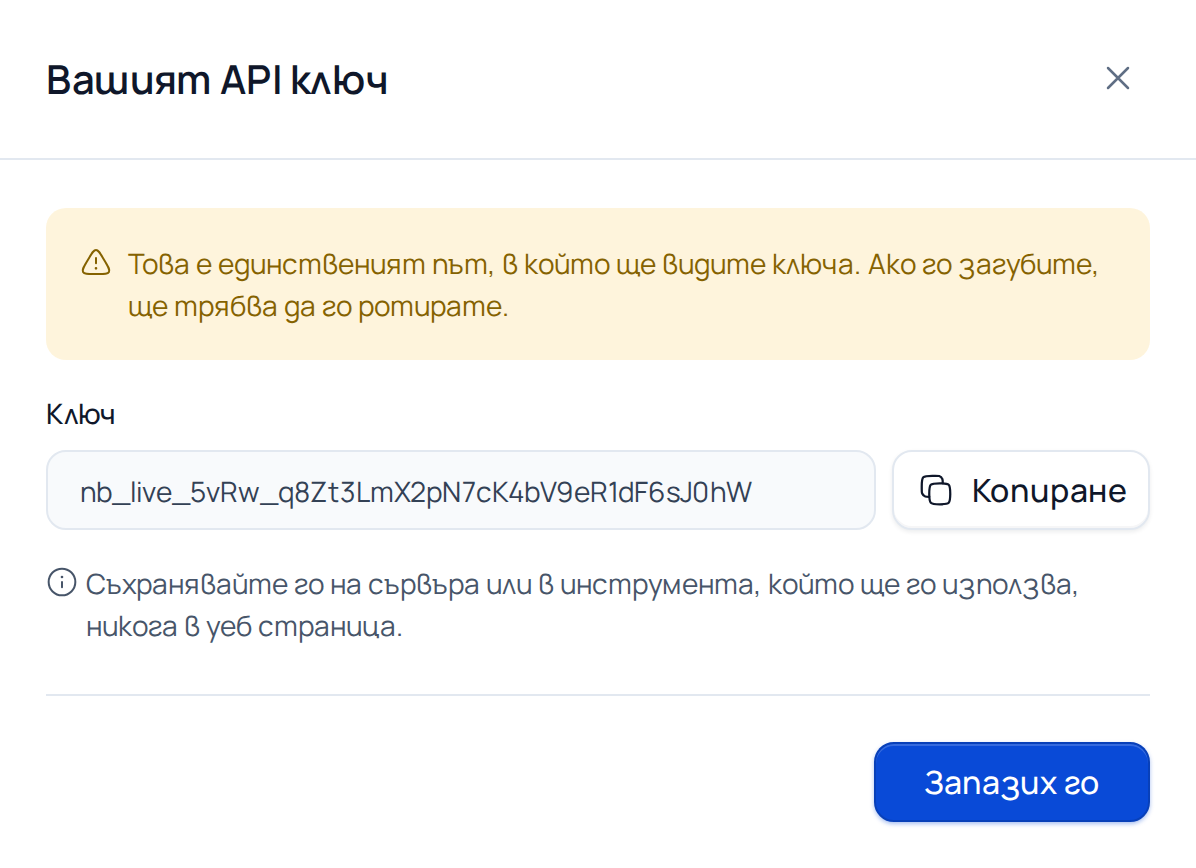
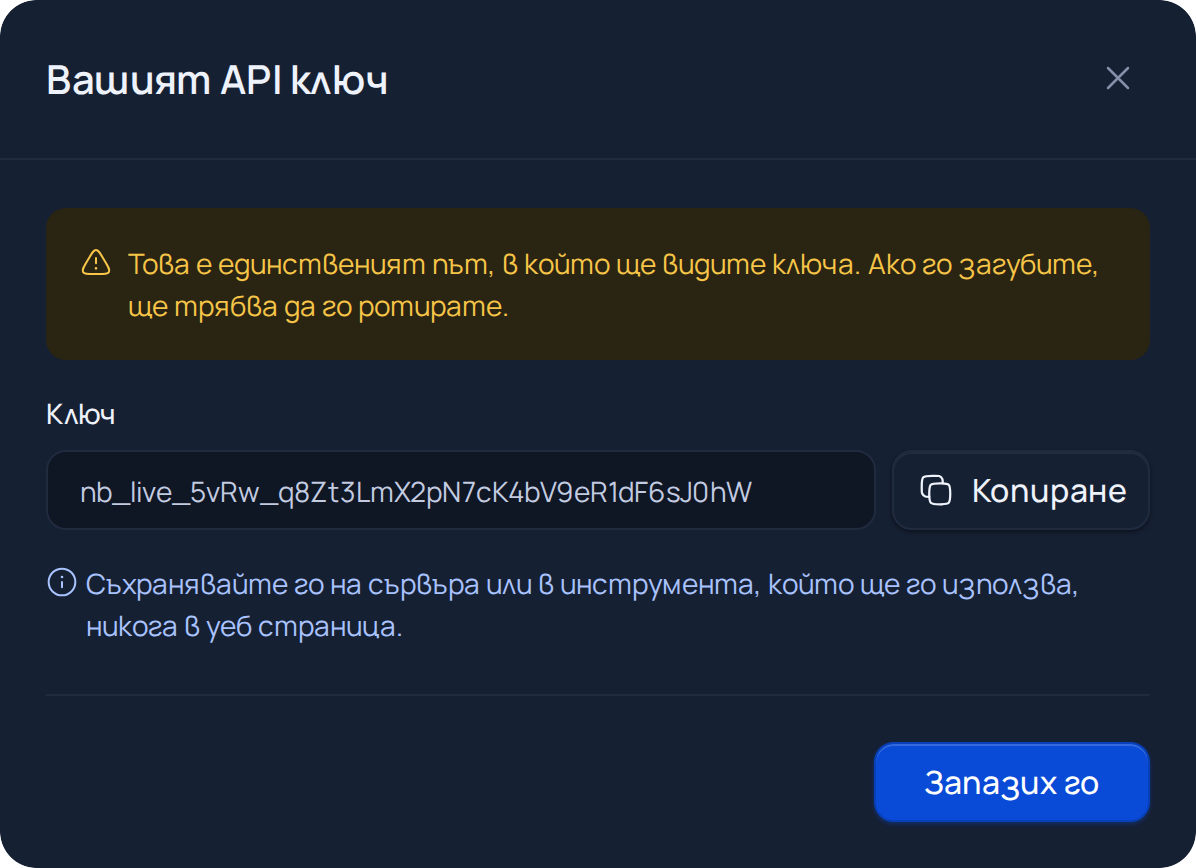
Копирайте ключа и натиснете Запазих го. Това е единственият път, когато ще го видите изцяло.
Стъпка 2: свържете Nubbo в Zapier
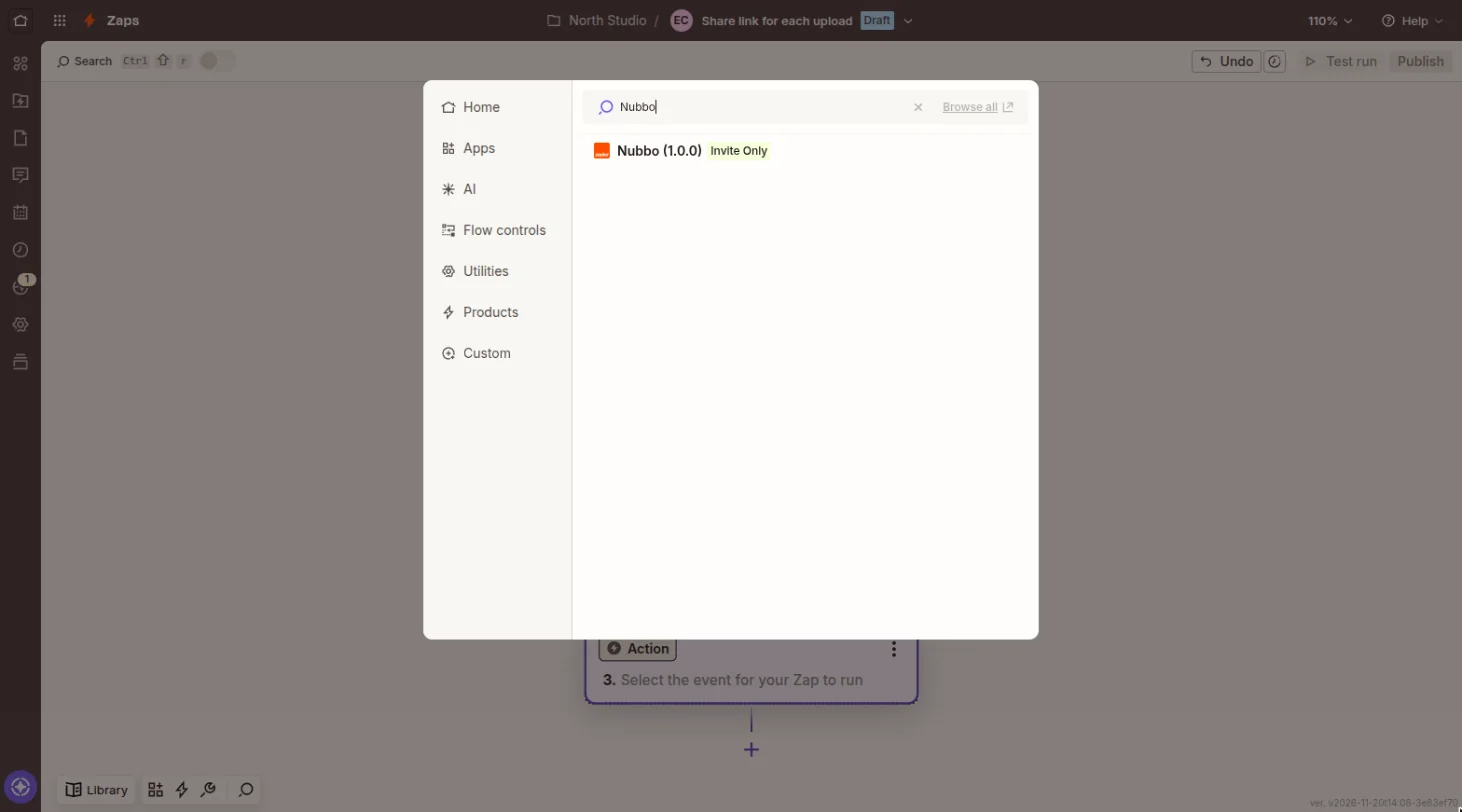
В Zapier създайте Zap, потърсете Nubbo и изберете тригера New File Request Upload.
Натиснете Sign in, поставете ключа в API Key и потвърдете. Акаунтът се показва с името на вашето пространство и името на ключа.
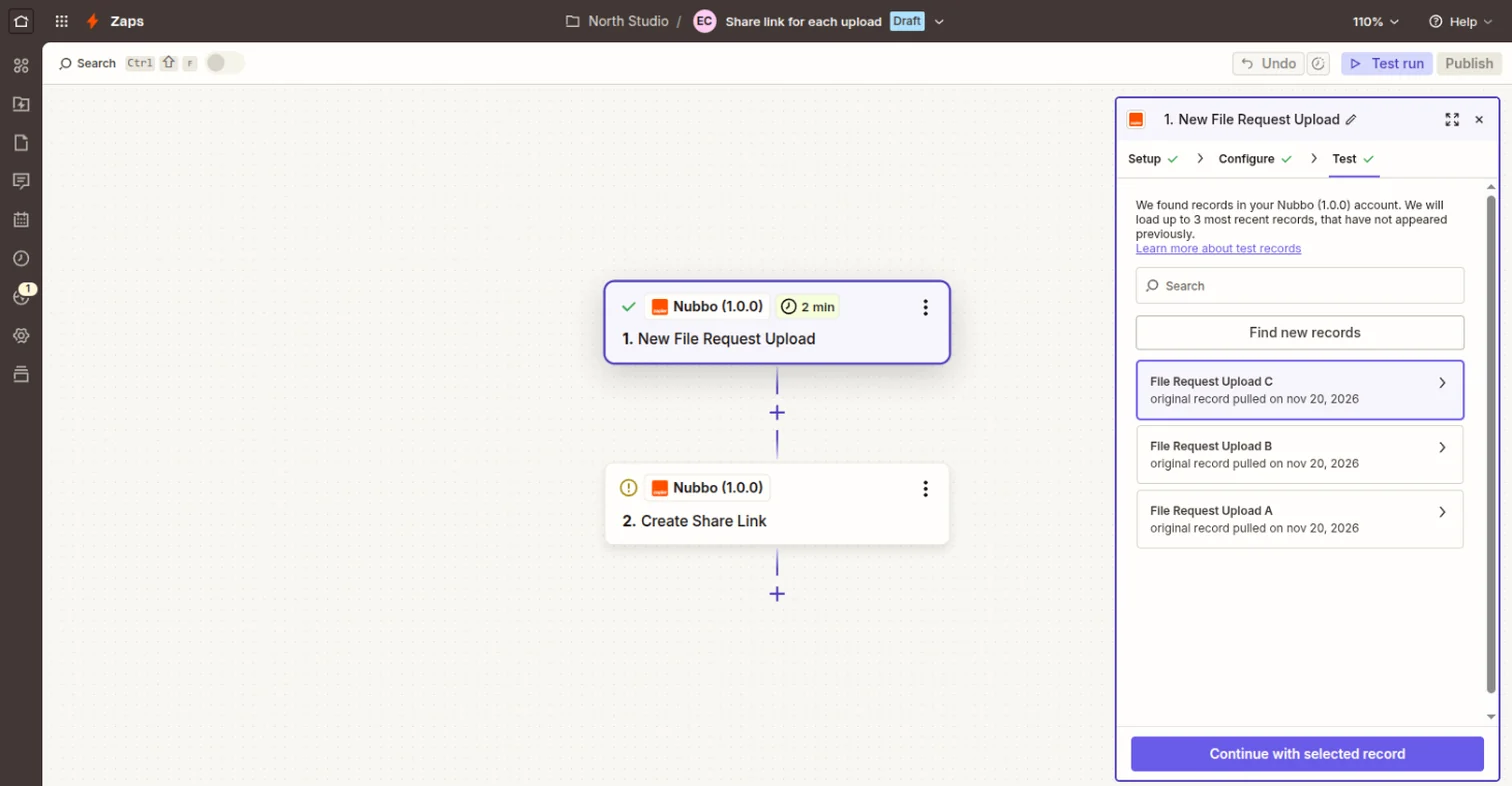
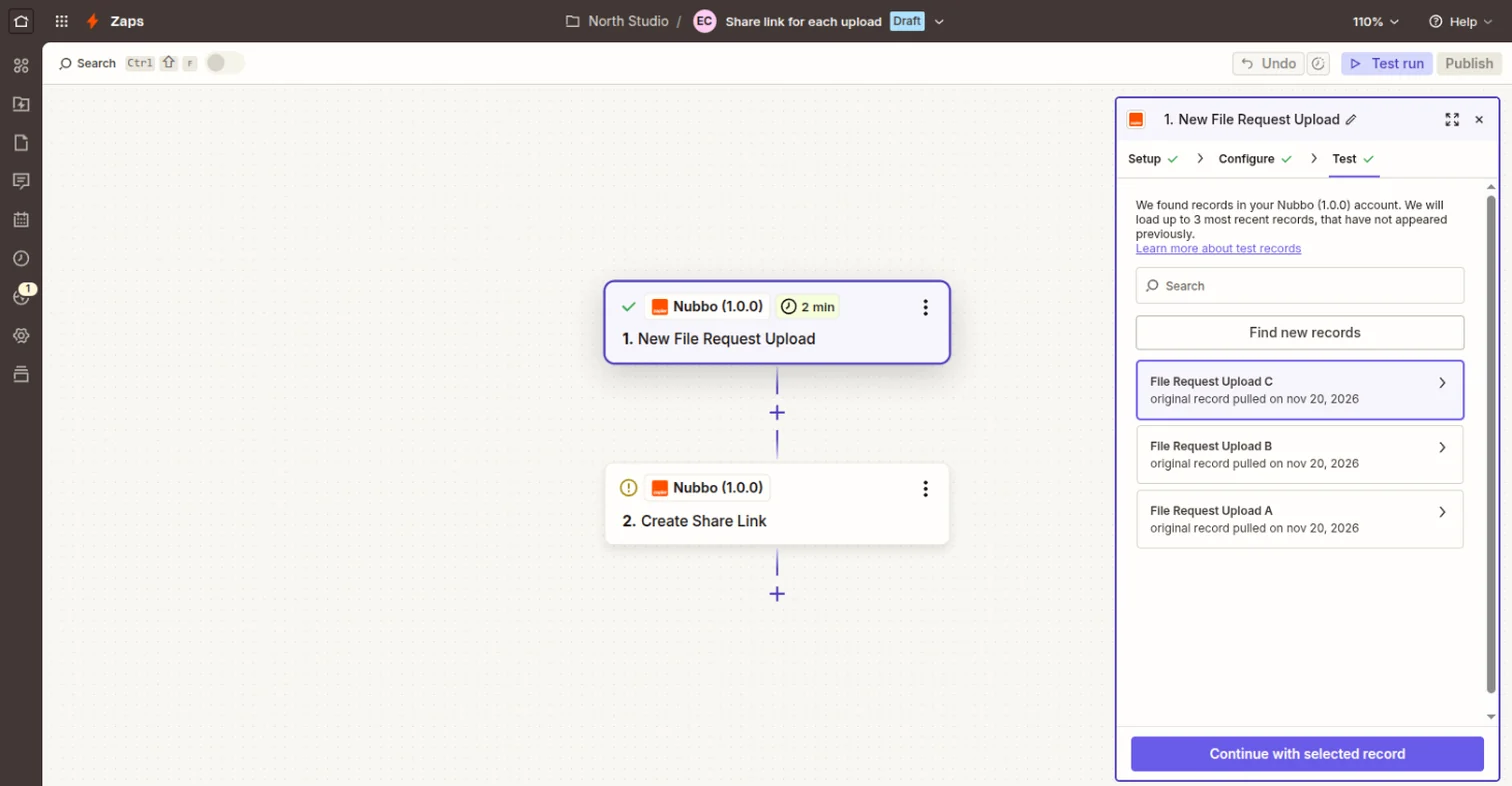
В File Request изберете заявката за файлове или оставете полето празно за всички. В Test натиснете Test trigger (или Find new records) и изберете качване. Ако още нищо не е пристигнало, първо качете файл в заявката за файлове.
Стъпка 3: добавете действието и публикувайте
Добавете действието Create Share Link на Nubbo и в File ID изберете ID на файла от тригера. Ако искате, задайте срок в Expires At, парола във Visitor Password или лимит в Download Limit.
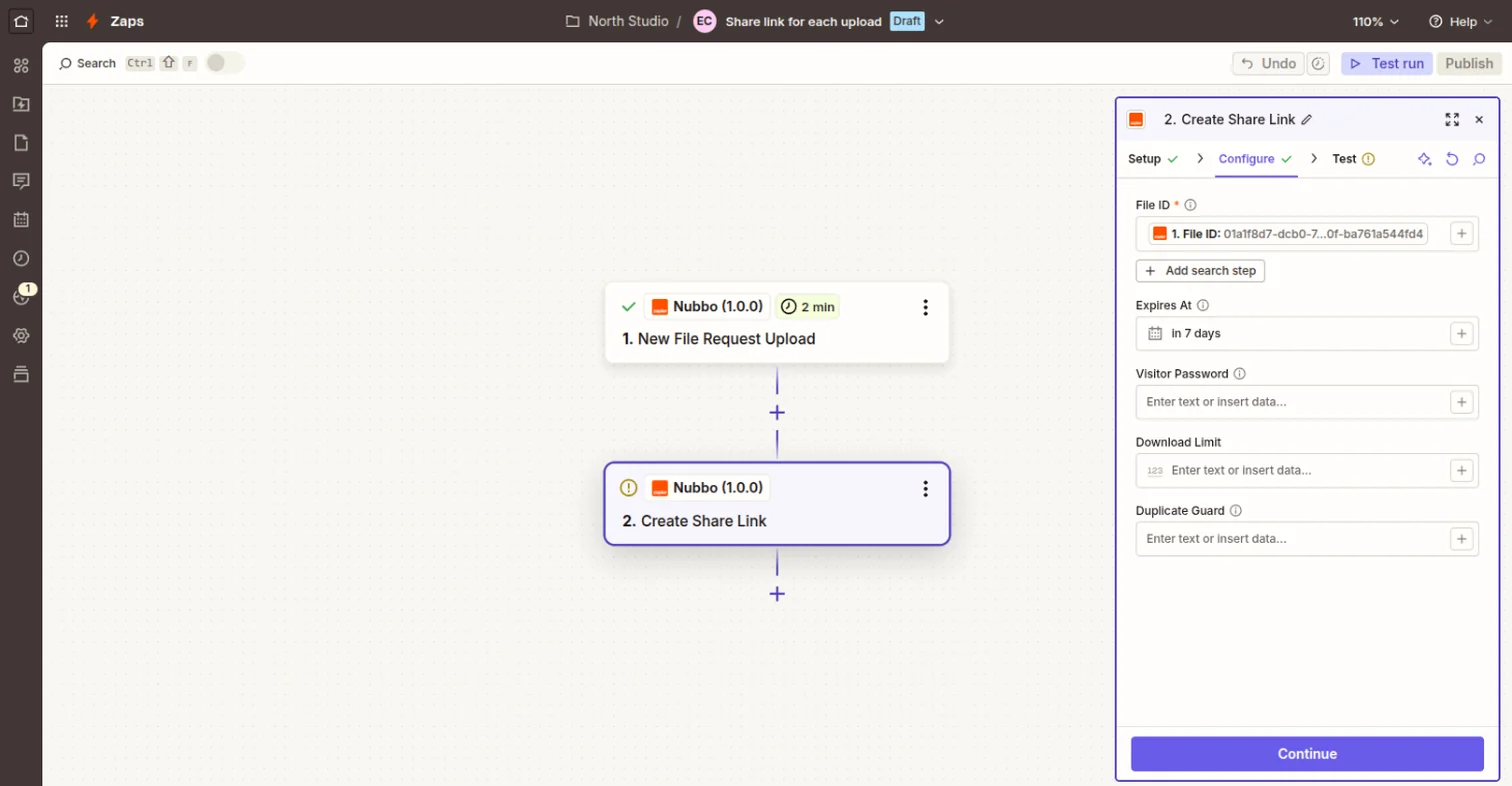
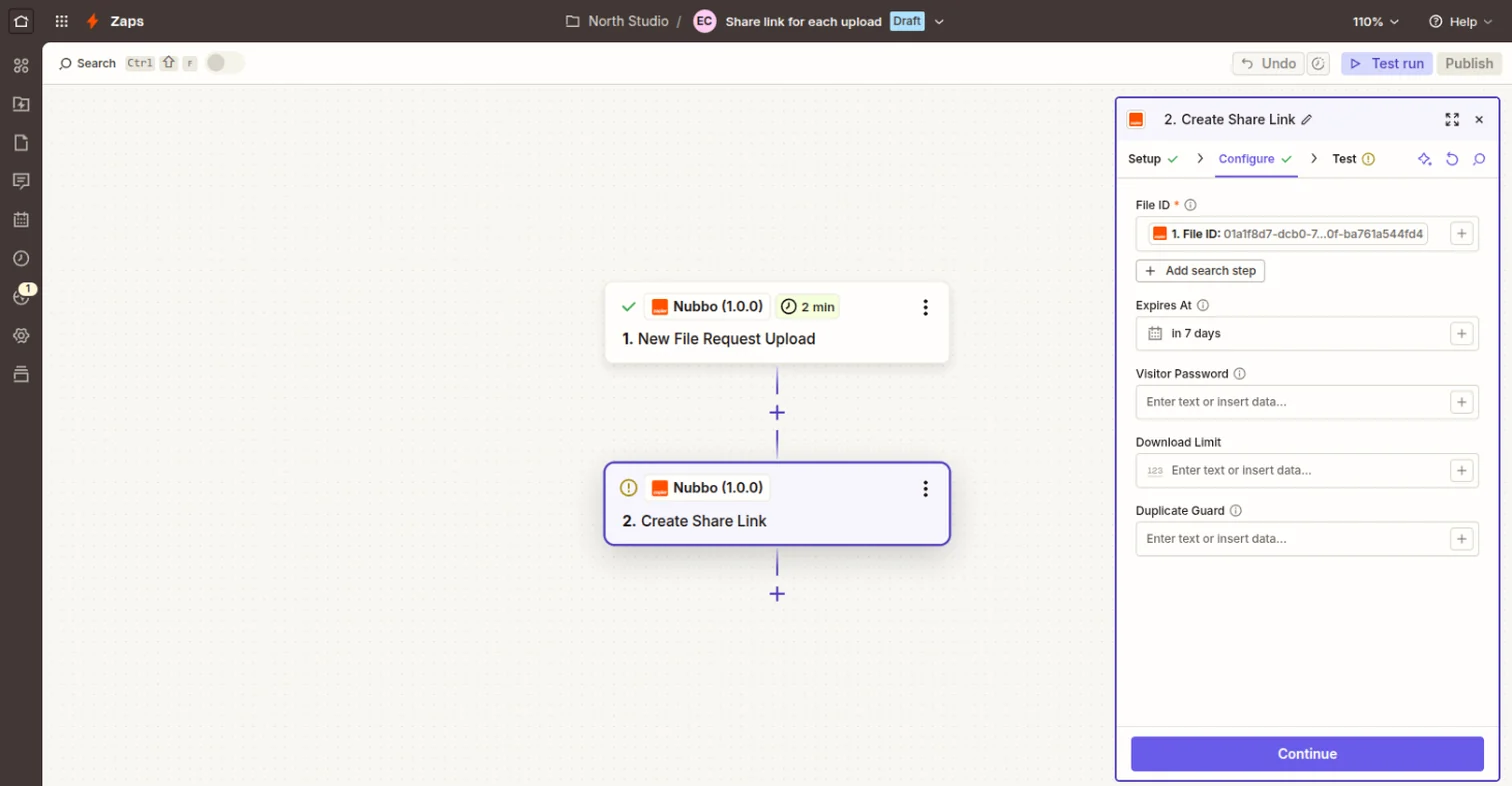
Натиснете Publish. Оттук нататък всеки файл, който пристига в заявката за файлове, получава своя връзка за споделяне. За да я изпратите, добавете стъпка с приложението си за имейл или съобщения и използвайте адреса на връзката.
Ако нещо не работи
- Ако Zapier поиска повторно свързване, ключът не е валиден, отменен е или е изтекъл. Създайте друг в Nubbo и свържете акаунта отново.
API_PLAN_REQUIRED: пространството на ключа не включва API. То е част от плановете Pro и Екипи.API_KEY_READ_ONLY: ключът е само за четене. Създайте ключ с Четене и запис.API_RATE_LIMITED: твърде много поредни заявки. Zapier опитва отново сам.API_QUOTA_EXCEEDED: пространството е изразходвало месечния си лимит. Работи отново в деня, в който се поднови. Датата е в Настройки › API.
Повече за това, което можете да правите, в Nubbo за Zapier. Ако предпочитате друг инструмент, следвайте ръководството за n8n или за Make.
Често задавани въпроси
Минават ли файловете ми през Zapier?
Само тези, които вашият Zap използва, например файл, който качвате или изтегляте в някоя стъпка. Те пътуват между Zapier и доставчика ви на хранилище, а Nubbo никога не получава съдържанието им.
Мога ли да използвам ключ само за четене?
Да, ако вашият Zap използва само тригери, търсения и Download File. За да създава връзки или папки, му трябва Четене и запис.
Какво става, ако отменя ключа?
Вашите Zap-ове спират да работят с Nubbo, докато не свържете друг ключ.
Може ли Zapier да вижда криптираните ми файлове?
Не. Криптираните елементи се показват без име и размер, а всяка промяна по тях се отказва. Отворете ги в Nubbo.
Източници
Стъпките са проверени по тези страници.