MCP сървърът на Nubbo позволява на вашия AI асистент да работи с файловете ви направо от разговора. В това ръководство го свързвате с Claude, ChatGPT или Cursor и му възлагате първата задача.
Какво получавате
- Със свои думи искате да търси файлове, да създава връзки или заявки за файлове или да подрежда папки.
- При свързване избирате пространството, достъпа и bucket-ите или проектите, които може да използва.
- Виждате в активността си всичко, което прави, с името на ключа на асистента.
Преди да започнете
Нужни са ви акаунт в Nubbo с план Pro или Екипи и Claude, ChatGPT или Cursor с план, който позволява персонализирани конектори. В екип само собственикът и администраторите могат да свържат асистент.
Стъпка 1: копирайте адреса на сървъра
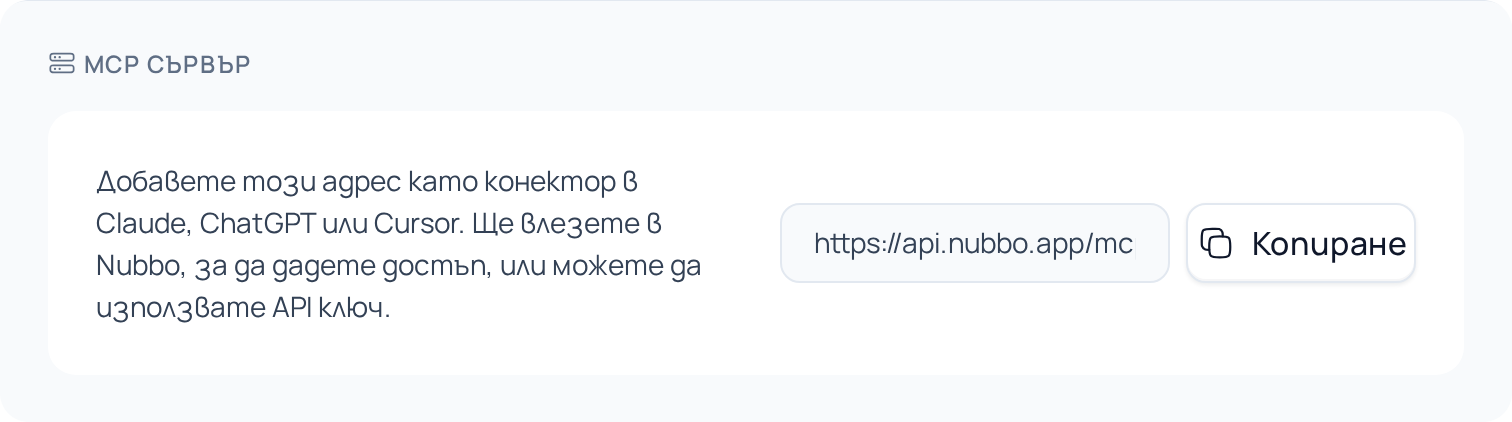
В Nubbo отворете Настройки › API (или Екип › API в екип) и копирайте адреса от картата MCP сървър: https://api.nubbo.app/mcp.
Стъпка 2: добавете конектора
Всеки асистент може да показва менютата си на вашия език.
Claude. Отворете Customize › Connectors, натиснете + и Add custom connector. Въведете Nubbo като име, поставете адреса и следвайте стъпките до Add. В плановете Team и Enterprise на Claude собственикът на организацията го добавя в Organization settings › Connectors и всеки човек натиска Connect.
ChatGPT. Отворете chatgpt.com/plugins, натиснете + и Add custom MCP server. Въведете Nubbo като име, поставете адреса в Server URL, изберете OAuth и създайте плъгина. След това го инсталирайте и напишете @Nubbo в чата, за да го използвате.
Cursor. Cursor се свързва с API ключ. Създайте такъв в Настройки › API, както в ръководството за API, и добавете сървъра в ~/.cursor/mcp.json:
{
  "mcpServers": {
    "nubbo": {
      "url": "https://api.nubbo.app/mcp",
      "headers": { "Authorization": "Bearer nbk_vashiyat_klyuch" }
    }
  }
}
Стъпка 3: влезте в Nubbo
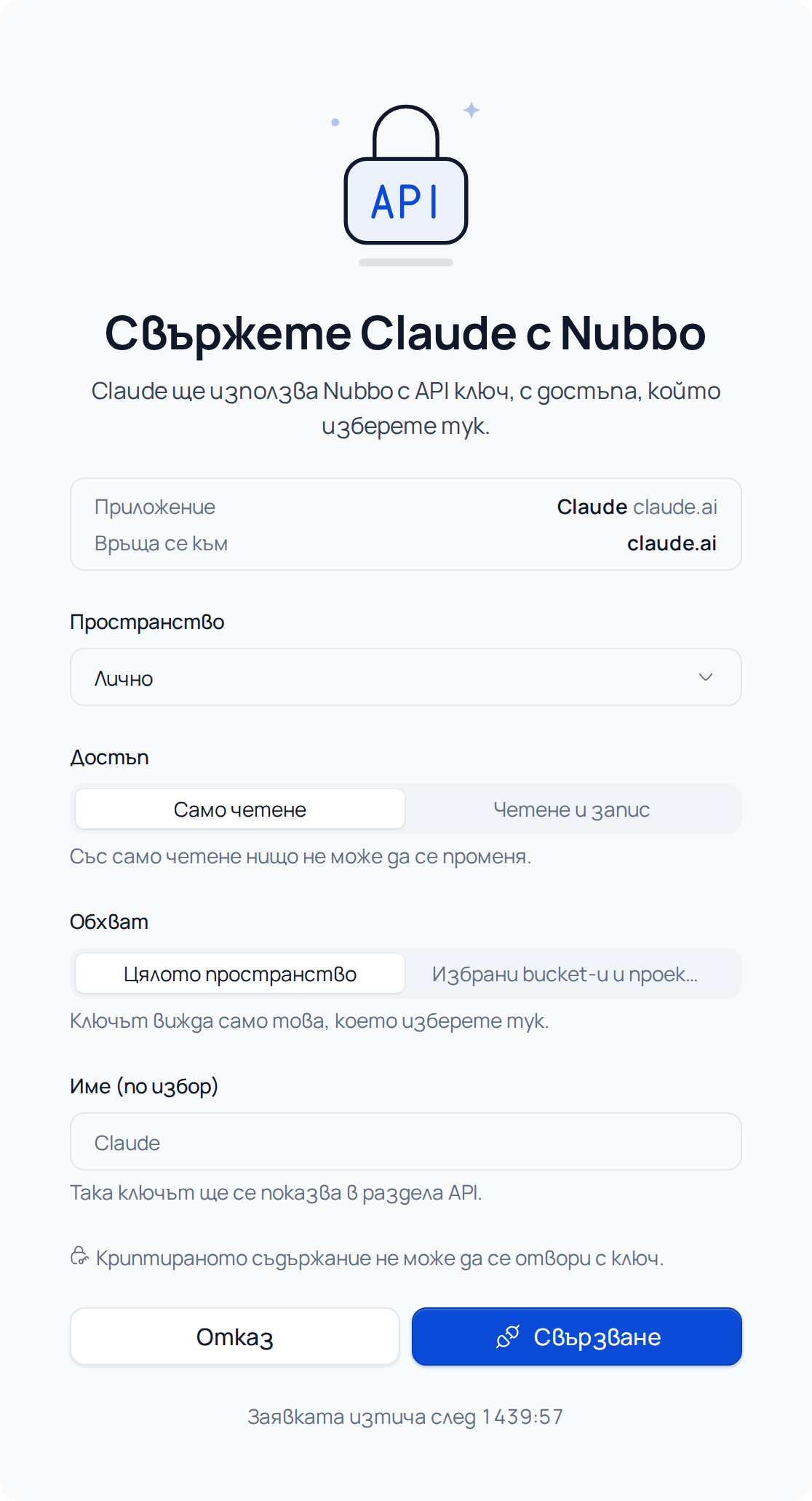
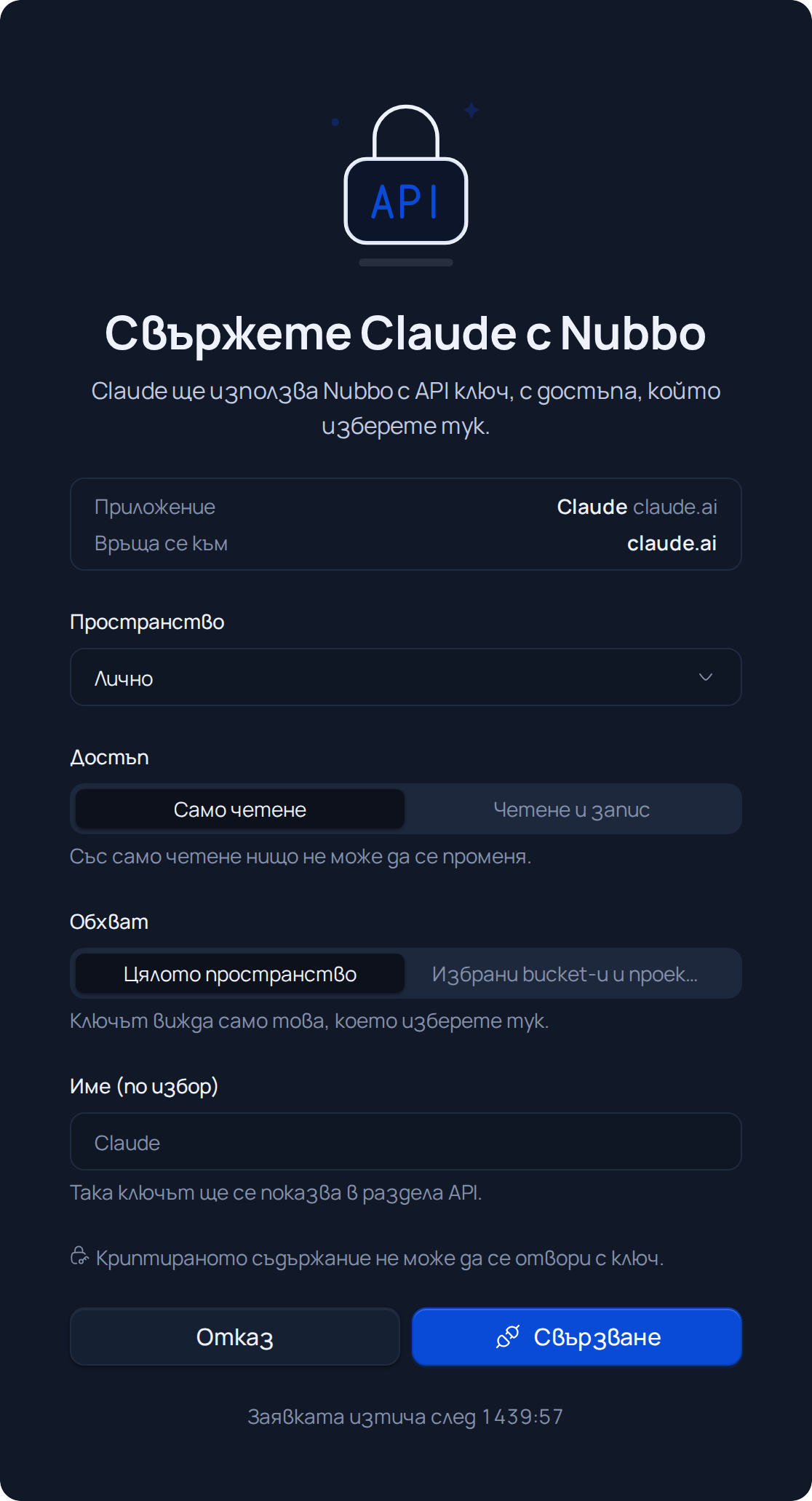
В Claude и ChatGPT при свързване се отваря Nubbo със Свържете Claude с Nubbo (или името на вашия асистент).
- Изберете Пространство: личното си или един от екипите си.
- Изберете Достъп. По подразбиране е Само четене. Сменете на Четене и запис, ако искате да може да създава или премества неща.
- Изберете Обхват: Цялото пространство или Избрани bucket-и и проекти.
- Натиснете Свързване и потвърдете с паролата си (и с кода, ако използвате двуетапна проверка). Nubbo ви връща към асистента.
Стъпка 4: поискайте му нещо
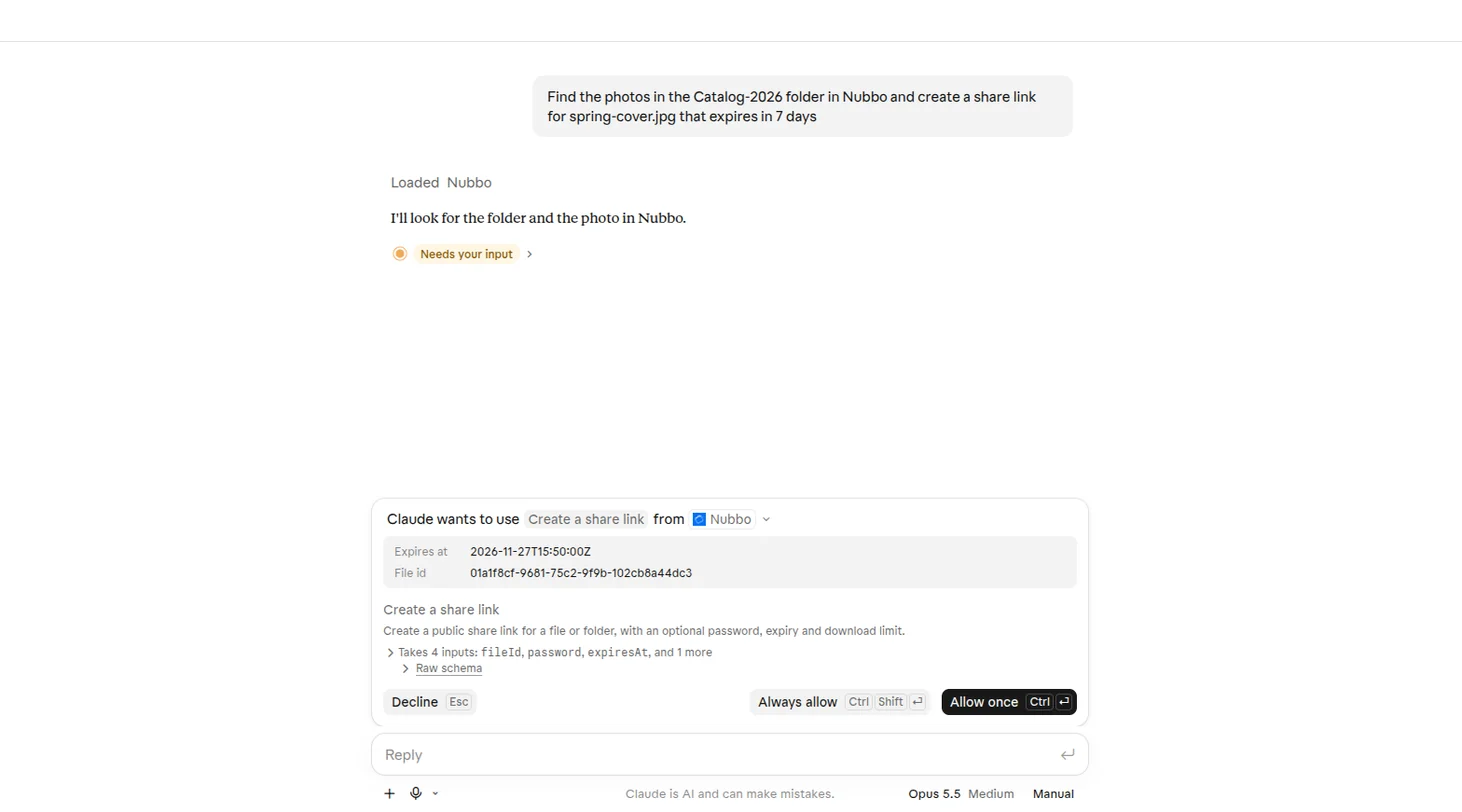
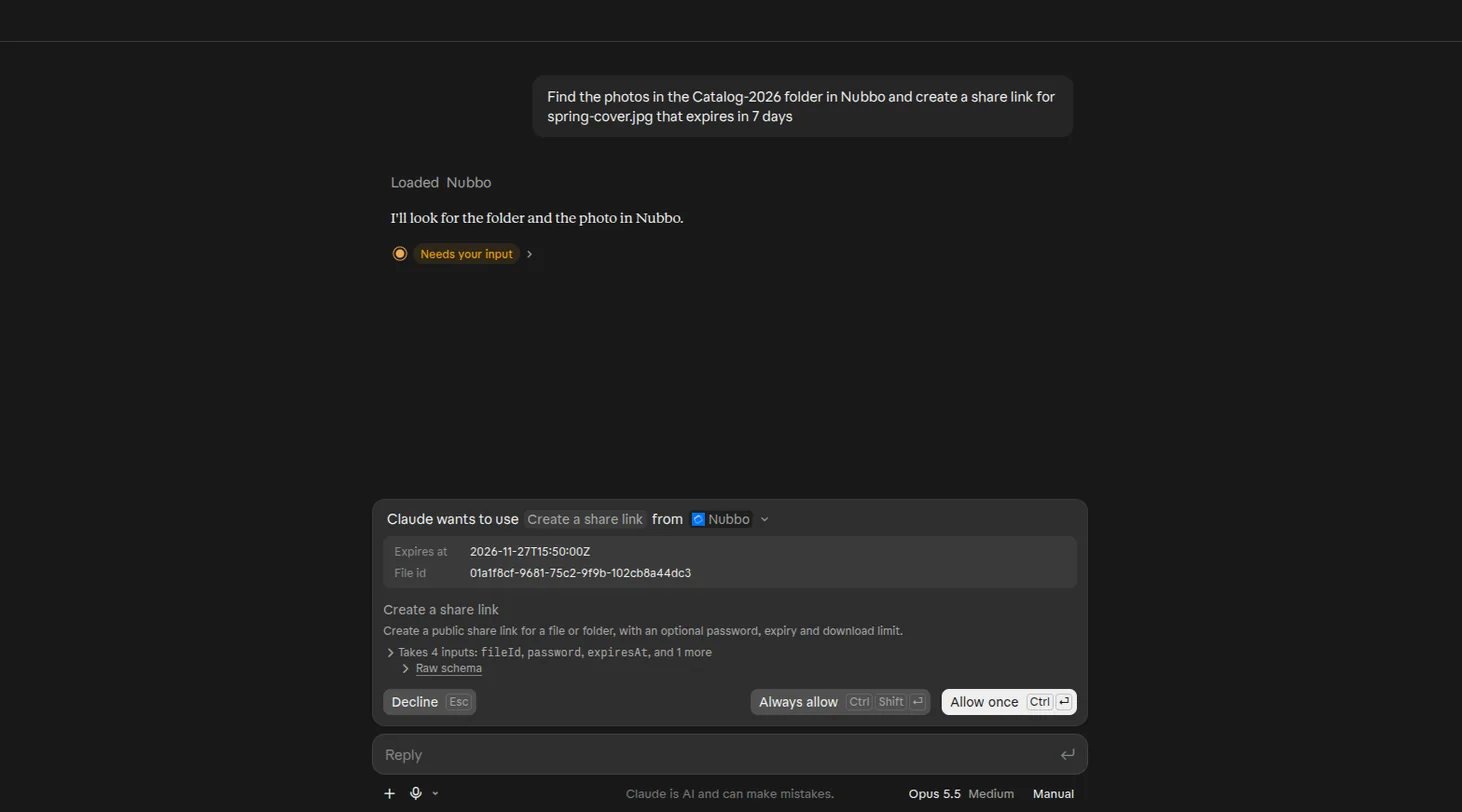
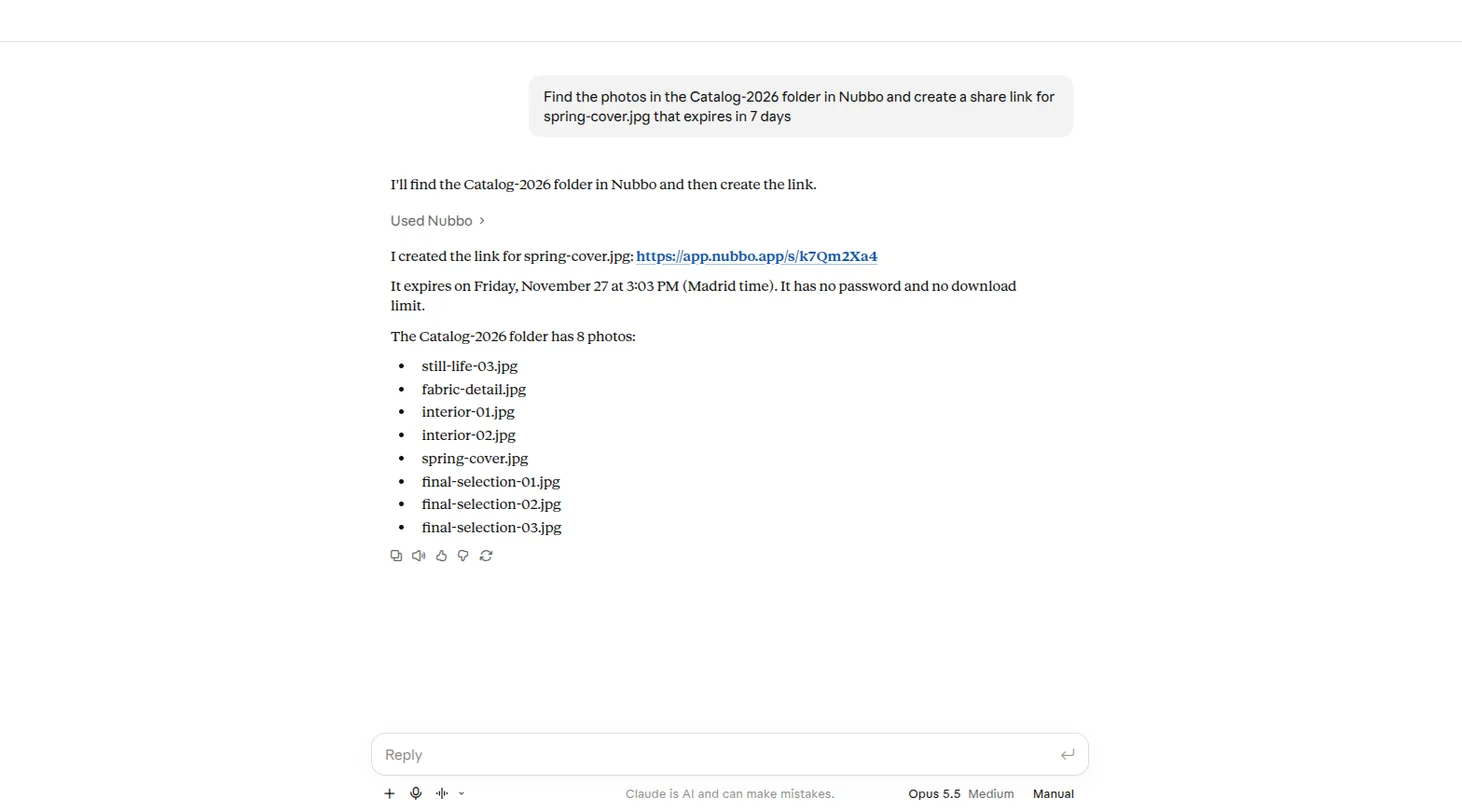
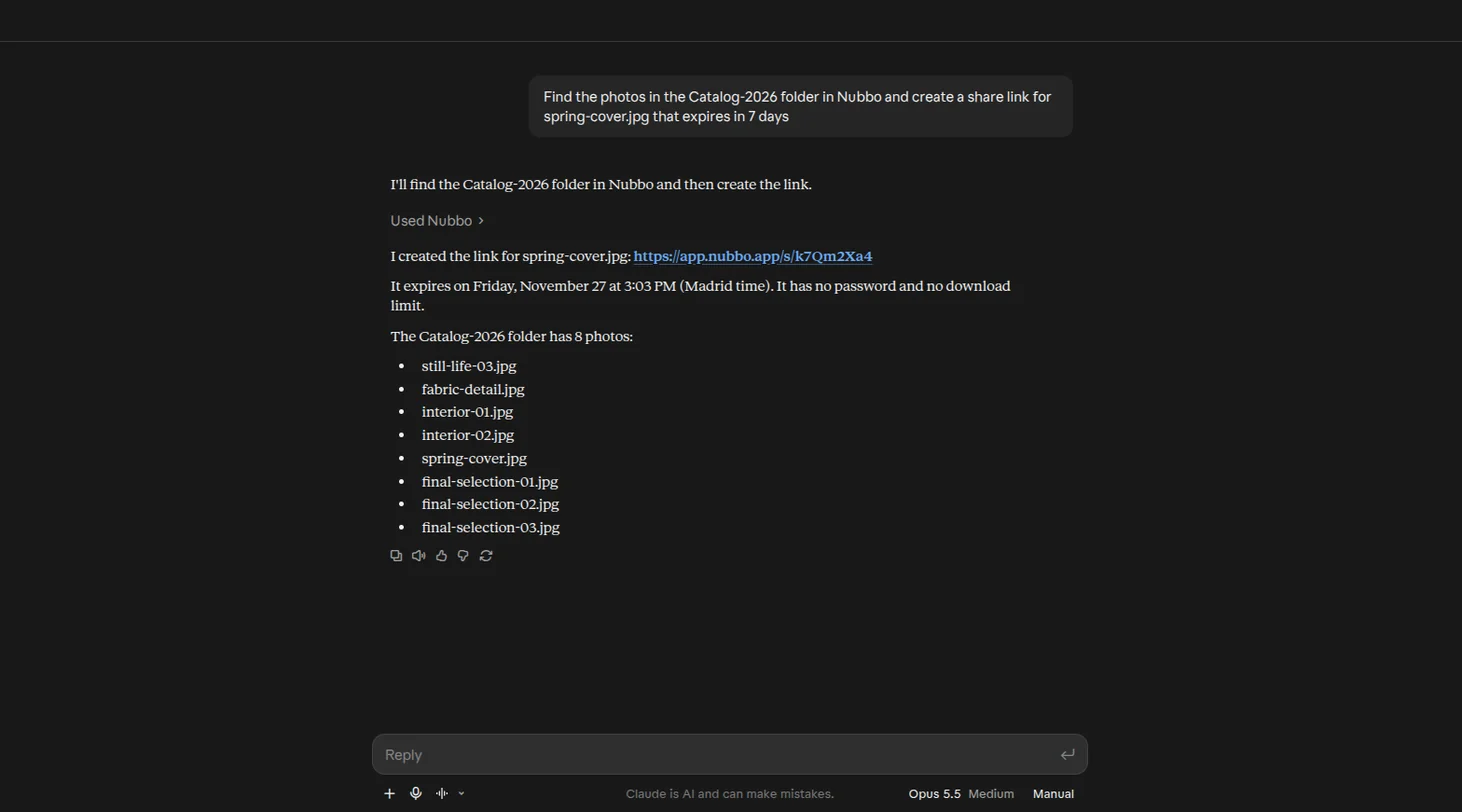
Напишете какво ви трябва, например: „Намери в Nubbo снимките в папката Каталог-2026 и създай връзка за споделяне за proletna-korica.jpg, която изтича след 7 дни“. Преди да използва инструмент, който променя нещо, асистентът може да ви поиска разрешение.
Стъпка 5: прегледайте или отменете достъпа
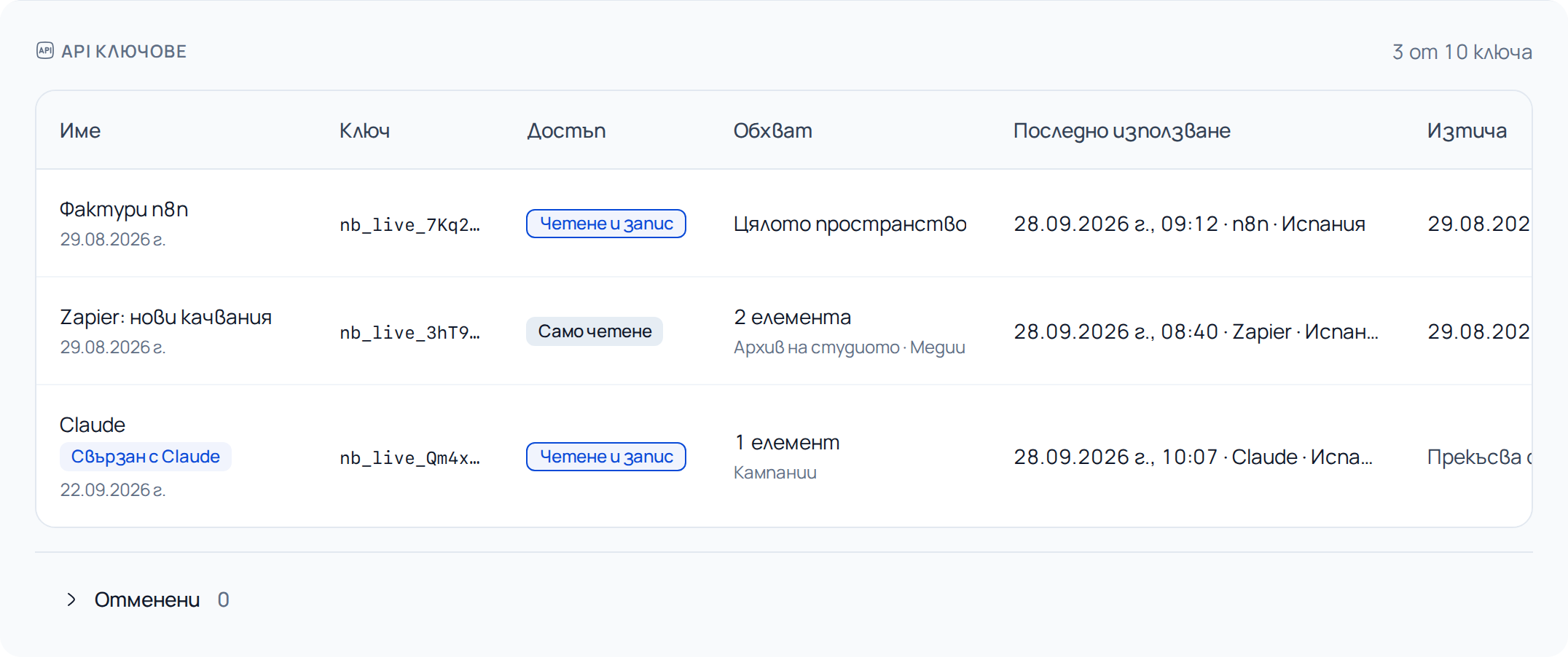
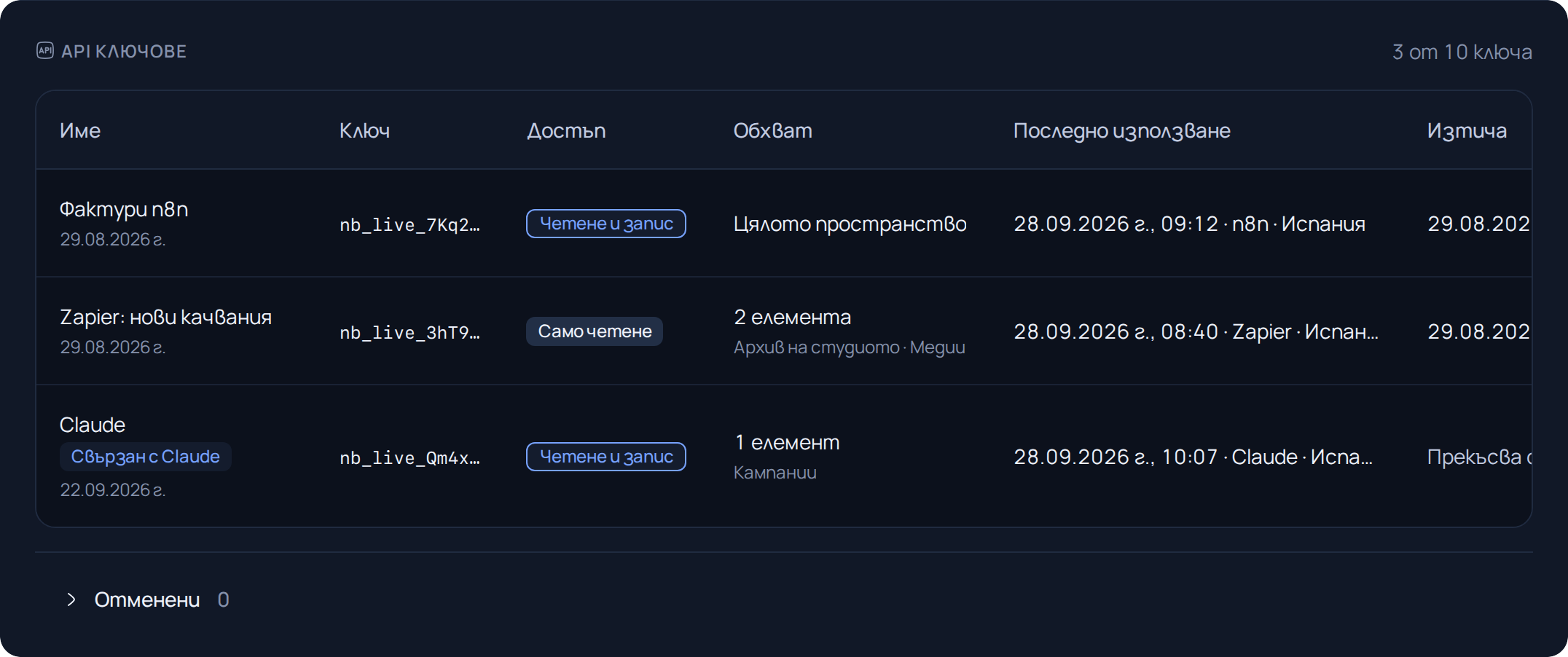
В Настройки › API (или Екип › API) ключът на асистента се показва със Свързан с и името на приложението. От менюто му можете веднага да изберете Отмяна на достъпа.
Ако нещо не работи
| Какво се случва | Какво да направите |
|---|---|
| „Нужно ви е разрешение да управлявате API ключовете на този екип.“ | Помолете собственика или администратор да свърже асистента или изберете личното си пространство. |
| „Това пространство вече има всички API ключове, които планът позволява.“ | Отменете ключ, който не използвате, в Настройки › API (или Екип › API) и се свържете отново. |
| „Заявката е изтекла“ | Свържете Nubbo отново от асистента си. |
| Асистентът казва, че не може да промени нищо | Връзката е Само четене. В Настройки › API (или Екип › API) отворете менюто на ключа, натиснете Редактиране и изберете Четене и запис. |
Повече за Nubbo във вашия AI асистент. За да автоматизирате със собствен код, следвайте ръководството за API.
Често задавани въпроси
Може ли асистентът ми да чете криптираните ми файлове?
Не. Nubbo никога не чете криптираното ви съдържание и не го предава на асистента. За да го отворите, асистентът ви изпраща в Nubbo.
Какво може да прави асистентът?
Да търси, чете и подрежда файловете ви и да създава връзки и заявки за файлове, винаги с достъпа, който сте избрали при свързването. Със Само четене не може да промени нищо.
Брои ли се това като използване на API?
Да. Инструментите, които асистентът използва, се броят като API заявки на вашето пространство.
Какво става, ако спра да го използвам?
Връзката изтича сама, ако не се използва 90 дни. За да я използвате отново, свържете Nubbo пак от асистента си.
Източници
Стъпките са проверени по тези страници.